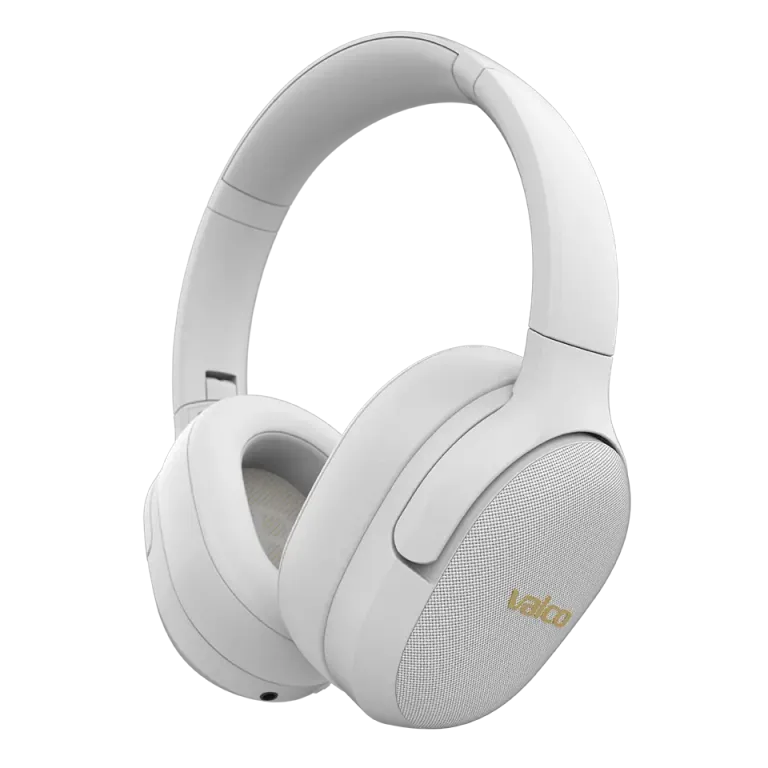
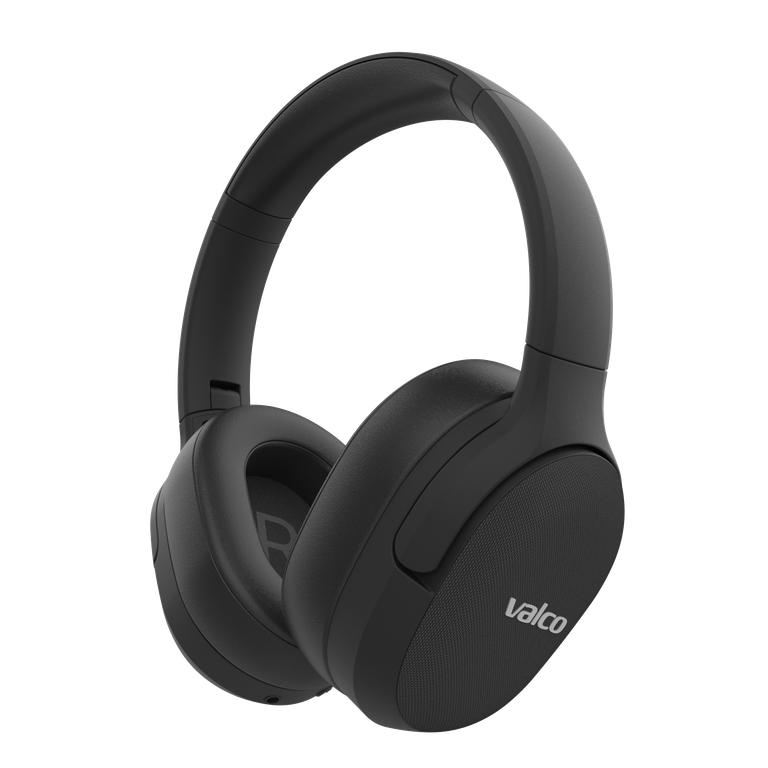
Klasyczny scenariusz: słuchawki grają jak marzenie, ale w chwili gdy otwierasz Teams i zaczynasz mówić, nikt cię nie słyszy. Koledzy myślą, że urządzasz protest milczenia. W rzeczywistości Windows po prostu uznał, że twój mikrofon jest zbyt mało interesujący, żeby się nim przejmować.
To częsty problem i nie oznacza, że słuchawki są zepsute. Chodzi zazwyczaj o to, jak komputer obsługuje profile audio Bluetooth.
Dlaczego mikrofon nie pojawia się na liście?
Słuchawki Bluetooth używają dwóch różnych profili: A2DP to profil stereo do słuchania muzyki, a HFP/HSP to profil rozmów, który obsługuje mikrofon. Windows czasem łączy tylko profil A2DP, przez co dźwięk trafia do słuchawek, ale mikrofon zostaje za drzwiami.
Innymi słowy, komputer rozpoznaje słuchawki jako odtwarzacz muzyki i nie ma pojęcia, że mają też mikrofon. Trochę jak zaproszenie kumpla na grilla i zapomnienie, żeby podać mu adres.
Czasem słuchawki pojawiają się w ustawieniach Bluetooth Windows w kategorii 'Inne urządzenia' zamiast w sekcji 'Audio'. To też wskazuje na niepełne połączenie profilowe.
Jak to naprawić
- Usuń parowanie urządzenia całkowicie. W Windows przejdź do Ustawienia > Bluetooth i urządzenia. Znajdź VMK25, kliknij trzy kropki i wybierz 'Usuń urządzenie'.
- Zresetuj słuchawki. Podłącz kabel AUX 3,5 mm do słuchawek i odłącz go. To resetuje układ Bluetooth.
- Zrestartuj Bluetooth w komputerze. Wyłącz Bluetooth w ustawieniach Windows, poczekaj dziesięć sekund i włącz go z powrotem.
- Przełącz słuchawki w tryb parowania. Przytrzymaj przycisk MFB, aż usłyszysz sygnał parowania i dioda zacznie migać.
- Połącz ponownie. Pozwól Windows znaleźć słuchawki. Poczekaj, aż połączenie w pełni się nawiąże – bez paniki, po prostu daj Windows spokojnie dojść do końca.
- Sprawdź ustawienia dźwięku. Przejdź do Ustawienia > System > Dźwięk. W sekcji 'Wejście' powinien teraz pojawić się VMK25. Wybierz go jako mikrofon.
- Sprawdź ustawienia poszczególnych aplikacji. Teams, Zoom i Discord mają własne ustawienia audio. Wejdź w ustawienia każdej aplikacji i tam też wybierz VMK25 jako mikrofon.
Jeśli słuchawki nadal lądują w kategorii 'Inne urządzenia' zamiast w sekcji 'Audio', spróbuj jeszcze tego:
- Otwórz Menedżera urządzeń, znajdź VMK25 w sekcji 'Bluetooth' lub 'Inne urządzenia'
- Kliknij prawym przyciskiem i wybierz 'Odinstaluj urządzenie'
- Uruchom komputer ponownie i sparuj słuchawki od zera
Sterowniki Bluetooth w Windows są trochę jak poczta – w teorii działają, ale czasem trzeba im delikatnie przypomnieć, o co chodzi.
Słowo o jakości dźwięku mikrofonu
Gdy mikrofon Bluetooth jest aktywny, dźwięk przechodzi przez profil HFP. Oznacza to, że jakość odsłuchu spada na czas trwania rozmowy. To ograniczenie technologii Bluetooth, nie wina Valco. Po prostu nie ma wystarczająco dużo przepustowości, żeby jednocześnie przesyłać dźwięk stereo i sygnał mikrofonu w pełnej jakości.
Jeśli często używasz słuchawek do rozmów przez komputer i zależy ci na lepszym mikrofonie, VMK25.2 ma opcjonalny bezprzewodowy mikrofon wysięgnikowy dostępny jako akcesorium. To zupełnie inna liga.
Jeśli nic nie pomaga
Jeśli mikrofon za nic nie chce się pojawić, napisz do nas na info@valco.fi. Napisz, jaki masz komputer, jaką wersję Windows i co już próbowałeś. Zrzut ekranu z ustawień Bluetooth przyspiesza sprawę.
W rzadkich przypadkach problem leży po stronie układu Bluetooth w komputerze, nie w słuchawkach. Szybki test: jeśli mikrofon działa w telefonie, ale nie w komputerze, problem jest po stronie komputera. Jeśli nie działa nigdzie, przyjmiemy słuchawki do serwisu w Kajaani – Jasse i ekipa ogarną temat.