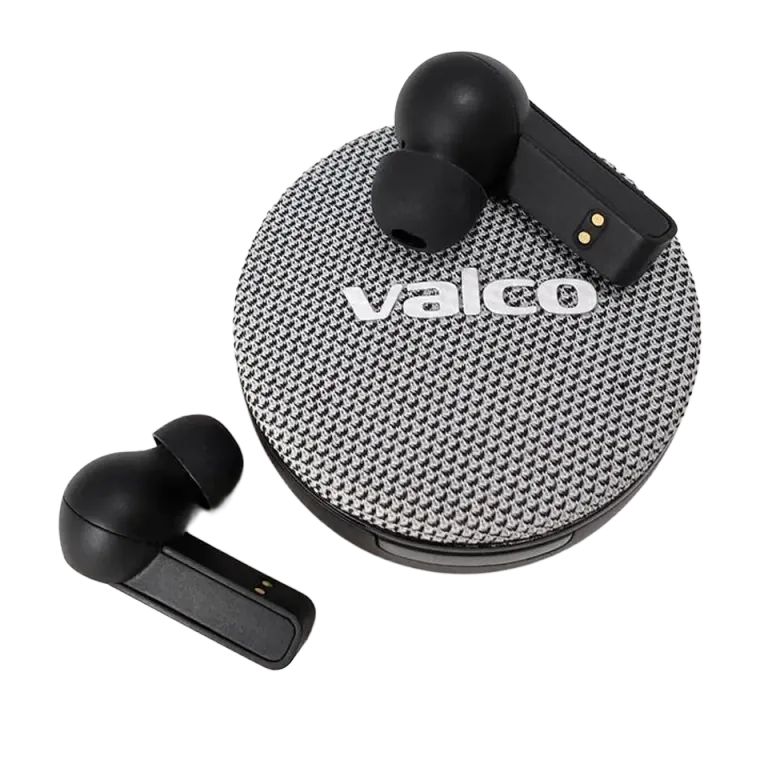
NL25 nie działa w Microsoft Teams
Teams i słuchawki Bluetooth – klasyczne połączenie, które działa bez zarzutu mniej więcej raz na trzy. Muzyka gra pięknie, ale jak tylko zaczyna się spotkanie, nikt cię nie słyszy. Albo słyszy, ale przez wbudowany mikrofon laptopa, który skwapliwie łapie bulgotanie ekspresu do kawy i plotki koleżanki zza biurka. Brzmi znajomo?
Problem nie leży w NL25 – to kwestia tego, jak Windows i Teams obsługują audio przez Bluetooth. I da się to naprawić.
Dlaczego Teams nie widzi mikrofonu?
Słuchawki Bluetooth działają w dwóch różnych profilach audio:
- A2DP – stereofoniczne audio do muzyki. Świetna jakość, ale bez obsługi mikrofonu.
- HFP/HSP – profil rozmów. Obsługuje mikrofon, ale jakość dźwięku jest niższa (poziom zestawu głośnomówiącego).
Gdy podłączasz NL25 do Windows, komputer widzi je jako dwa osobne urządzenia. Windows może wybrać profil A2DP do odtwarzania muzyki, ale Teams nie jest w stanie automatycznie przełączyć się na HFP. Albo Teams uparcie korzysta z wbudowanego mikrofonu laptopa, bo Microsoft zawsze wie lepiej.
To nie problem NL25. Ten sam cyrk dotyczy każdych słuchawek Bluetooth w Teams. My po prostu mówimy to wprost.
Jak to naprawić
1. Sprawdź ustawienia dźwięku w Windows
- Otwórz Ustawienia → System → Dźwięk
- Upewnij się, że zarówno Wyjście jak i Wejście (mikrofon) są ustawione na NL25
- Jeśli widzisz dwie opcje NL25, wybierz tę z dopiskiem 'Hands-Free' lub 'HFP' – to profil rozmów
2. Zmień ustawienia w samym Teams
- Otwórz Teams, kliknij swoje zdjęcie profilowe → Ustawienia → Urządzenia
- Zmień Głośnik: NL25
- Zmień Mikrofon: NL25
- Kliknij 'Wykonaj połączenie testowe' i sprawdź, czy słyszysz własny głos
3. Jeśli Teams nie pokazuje NL25 na liście
- Rozłącz połączenie Bluetooth NL25 i połącz ponownie
- Zamknij Teams całkowicie (łącznie z tła – Teams uwielbia się tam chować) i uruchom ponownie
- Sprawdź, czy żadna inna aplikacja (Spotify, YouTube, przeglądarka) nie zajmuje urządzenia audio
4. Windowsowy trik, który działa zaskakująco często
- Przejdź do Panel sterowania → Dźwięk → Nagrywanie
- Kliknij prawym przyciskiem mikrofon NL25 → Ustaw jako urządzenie domyślne
- Kliknij prawym przyciskiem ponownie → Ustaw jako domyślne urządzenie komunikacyjne
- Zrób to samo na karcie Odtwarzanie dla głośnika
'Domyślne urządzenie komunikacyjne' to ukryte ustawienie Windows, którego Teams faktycznie słucha. Bez niego Windows może kierować połączenia do innego urządzenia niż muzyka.
5. Zaktualizuj sterowniki Bluetooth
Przestarzałe sterowniki Bluetooth powodują problemy szczególnie z profilem HFP. Wejdź na stronę producenta laptopa i sprawdź, czy jest dostępna aktualizacja sterowników Bluetooth.
Jeśli nic nie pomaga
Spróbuj przywrócić ustawienia fabryczne NL25: włóż słuchawki do etui, zostaw pokrywkę otwartą i przytrzymaj przycisk etui przez pięć sekund. Następnie sparuj je od nowa.
Jeśli Teams nadal nie chce współpracować po tym wszystkim, napisz do nas na info@valco.fi. Podaj, jakiej wersji Windows używasz i jaki masz laptop – żebyśmy mogli od razu przejść do rzeczy.
Teams to taki program, przy którym człowiek czasem odnosi wrażenie, że Microsoft stworzył go jako karę za grzechy popełnione w poprzednim wcieleniu. Ale z NL25 działa – jak tylko poustawia się te wszystkie opcje.