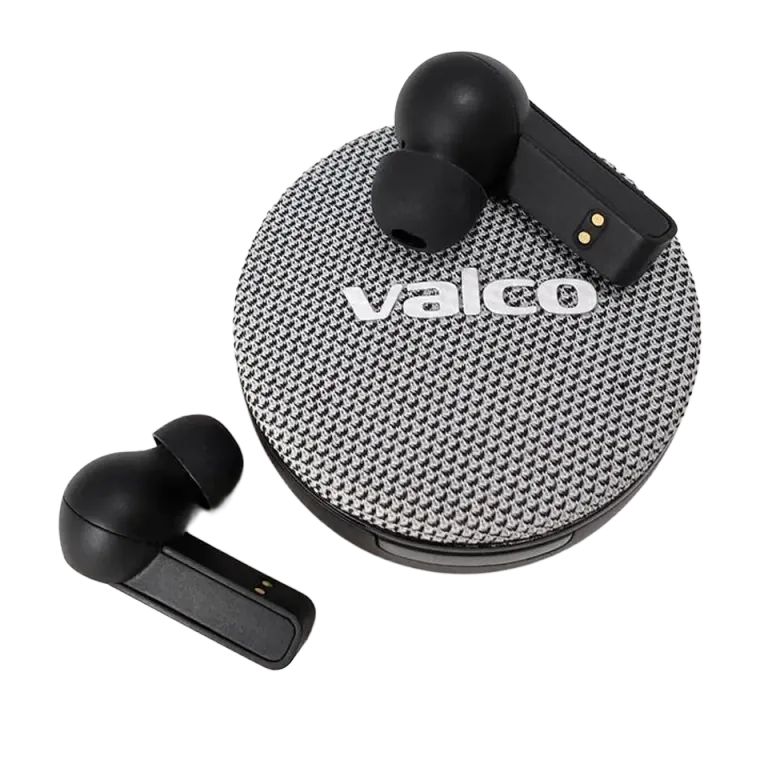
NL25 non funziona in Microsoft Teams
Teams e auricolari Bluetooth – un classico connubio che funziona alla perfezione circa una volta su tre. La musica va benissimo, ma appena parte una riunione nessuno ti sente. Oppure ti sentono, ma attraverso il microfono integrato del laptop, che nel frattempo cattura fedelmente il rumore della macchinetta del caffè e i pettegolezzi dei colleghi. Ti suona familiare?
Il problema non sono gli NL25 – è il modo in cui Windows e Teams gestiscono l'audio Bluetooth. E si risolve.
Perché Teams non trova il microfono?
Gli auricolari Bluetooth hanno due profili audio diversi:
- A2DP – audio stereo per la musica. Qualità ottima, ma non supporta il microfono.
- HFP/HSP – profilo per le chiamate. Supporta il microfono, ma la qualità audio è più bassa (livello vivavoce).
Quando colleghi gli NL25 a Windows, il PC li vede come due dispositivi separati. Windows potrebbe scegliere il profilo A2DP per la riproduzione musicale, ma Teams non riesce a passare automaticamente al profilo HFP. Oppure Teams insiste ostinatamente a usare il microfono integrato del laptop, perché Microsoft sa sempre quello che è meglio per te.
Non è un problema degli NL25. Lo stesso casino affligge qualsiasi auricolare Bluetooth con Teams. Noi diciamo solo le cose come stanno.
Come risolvere
1. Controlla le impostazioni audio di Windows
- Apri Impostazioni → Sistema → Audio
- Assicurati che sia Output che Input (microfono) siano impostati su NL25
- Se vedi due opzioni NL25, scegli quella con "Hands-Free" o "HFP" – è il profilo per le chiamate
2. Cambia le impostazioni di Teams
- Apri Teams e clicca sulla tua foto profilo → Impostazioni → Dispositivi
- Cambia Altoparlante: NL25
- Cambia Microfono: NL25
- Clicca su "Effettua una chiamata di prova" e verifica di sentire la tua voce
3. Se Teams non mostra NL25 nell'elenco
- Disconnetti il Bluetooth degli NL25 e riconnettilo
- Chiudi Teams completamente (anche dalla barra in background – è il suo posto preferito per nascondersi) e riaprilo
- Controlla che nessun'altra app (Spotify, YouTube, un altro browser) stia monopolizzando il dispositivo audio
4. Un trucco di Windows che funziona sorprendentemente spesso
- Vai su Pannello di controllo → Suono → Registrazione
- Fai clic destro sul microfono NL25 → Imposta come dispositivo predefinito
- Fai di nuovo clic destro → Imposta come dispositivo di comunicazione predefinito
- Fai lo stesso nella scheda Riproduzione per l'altoparlante
Quel "Dispositivo di comunicazione predefinito" è un'impostazione nascosta di Windows che Teams ascolta davvero. Senza di essa, Windows potrebbe instradare le chiamate su un dispositivo diverso da quello usato per la musica.
5. Aggiorna i driver Bluetooth
I driver Bluetooth obsoleti creano problemi soprattutto con il profilo HFP. Controlla sul sito del produttore del tuo laptop se è disponibile un aggiornamento per i driver Bluetooth.
Se non funziona niente
Prova un ripristino alle impostazioni di fabbrica degli NL25: metti gli auricolari nella custodia, tieni il coperchio aperto e tieni premuto il pulsante della custodia per cinque secondi. Poi abbinali di nuovo.
Se dopo tutto questo Teams si rifiuta ancora di collaborare, scrivici a info@valco.fi. Dicci quale versione di Windows stai usando e che laptop hai, così andiamo dritti al punto.
Teams è il tipo di software che a volte sembra progettato da Microsoft come punizione per peccati commessi in una vita precedente. Ma con gli NL25 funziona – una volta sistemate le impostazioni.