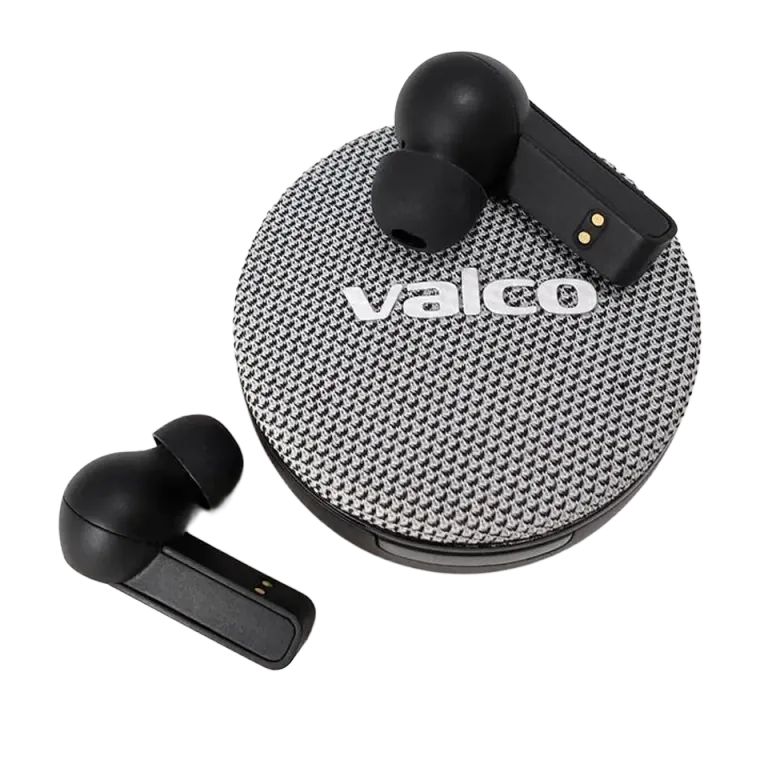
NL25 funktioniert nicht in Microsoft Teams
Teams und Bluetooth-Kopfhörer – eine klassische Kombination, die ungefähr jedes dritte Mal einwandfrei funktioniert. Musik läuft problemlos, aber sobald das Meeting beginnt, hört Sie niemand. Oder man hört Sie doch – aber über das eingebaute Laptop-Mikrofon, das gleichzeitig das Blubbern der Kaffeemaschine und den Büroklatsch der Kollegen einfängt. Kommt Ihnen bekannt vor.
Das Problem liegt nicht beim NL25, sondern daran, wie Windows und Teams mit Bluetooth-Audio umgehen. Und es lässt sich lösen.
Warum findet Teams das Mikrofon nicht?
Bluetooth-Kopfhörer haben zwei verschiedene Audioprofile:
- A2DP – Stereo-Audio für Musik. Gute Qualität, unterstützt aber kein Mikrofon.
- HFP/HSP – Anrufprofil. Unterstützt das Mikrofon, aber die Audioqualität ist geringer (Freisprechmodus-Niveau).
Wenn Sie den NL25 mit Windows verbinden, erkennt der Rechner ihn als zwei verschiedene Geräte. Windows wählt möglicherweise das A2DP-Profil für die Musikwiedergabe, aber Teams schafft es nicht, automatisch auf das HFP-Profil umzuschalten. Oder Teams verwendet hartnäckig das eingebaute Laptop-Mikrofon, weil Microsoft es ja immer besser weiß.
Das ist kein Fehler des NL25. Dasselbe Problem betrifft alle Bluetooth-Kopfhörer in Teams. Wir sagen es nur laut.
So beheben Sie das Problem
1. Überprüfen Sie die Windows-Audioeinstellungen
- Öffnen Sie Einstellungen → System → Sound
- Stellen Sie sicher, dass sowohl Ausgabe als auch Eingabe (Mikrofon) auf NL25 eingestellt sind
- Wenn Sie zwei NL25-Optionen sehen, wählen Sie die mit der Bezeichnung „Hands-Free" oder „HFP" – das ist das Anrufprofil
2. Ändern Sie die Teams-eigenen Einstellungen
- Öffnen Sie Teams und klicken Sie auf Ihr Profilbild → Einstellungen → Geräte
- Ändern Sie Lautsprecher: NL25
- Ändern Sie Mikrofon: NL25
- Klicken Sie auf „Testanruf starten" und prüfen Sie, ob Sie Ihre eigene Stimme hören
3. Wenn Teams den NL25 nicht in der Liste anzeigt
- Trennen Sie die Bluetooth-Verbindung des NL25 und verbinden Sie ihn erneut
- Schließen Sie Teams vollständig (auch im Hintergrund – es versteckt sich dort gerne) und öffnen Sie es erneut
- Prüfen Sie, ob eine andere Anwendung (Spotify, YouTube, ein anderer Browser) das Audiogerät belegt
4. Ein Windows-Trick, der überraschend oft hilft
- Gehen Sie zu Systemsteuerung → Sound → Aufnahme
- Klicken Sie mit der rechten Maustaste auf das NL25-Mikrofon → Als Standardgerät festlegen
- Klicken Sie erneut mit der rechten Maustaste → Als Standardkommunikationsgerät festlegen
- Machen Sie dasselbe auf dem Wiedergabe-Tab für den Lautsprecher
Dieses „Standardkommunikationsgerät" ist eine versteckte Windows-Einstellung, auf die Teams hört. Ohne diese Einstellung leitet Windows Anrufe möglicherweise an ein anderes Gerät als die Musik weiter.
5. Aktualisieren Sie die Bluetooth-Treiber
Veraltete Bluetooth-Treiber verursachen Probleme, insbesondere mit dem HFP-Profil. Prüfen Sie auf der Website Ihres Laptop-Herstellers, ob ein Update für den Bluetooth-Treiber verfügbar ist.
Wenn nichts hilft
Versuchen Sie noch einen Werksreset des NL25: Legen Sie die Ohrhörer ins Case, lassen Sie den Deckel offen und halten Sie die Taste am Case fünf Sekunden lang gedrückt. Verbinden Sie ihn danach erneut.
Wenn Teams auch danach die Zusammenarbeit verweigert, schreiben Sie uns eine Nachricht an info@valco.fi. Teilen Sie uns dabei mit, welche Windows-Version Sie verwenden und welche Laptop-Marke Sie haben – dann können wir direkt zur Sache kommen.
Teams ist als Software manchmal so, dass man das Gefühl bekommt, Microsoft hätte es als Strafe für Sünden aus einem früheren Leben entwickelt. Aber mit dem NL25 bekommt man es zum Laufen – solange die Einstellungen stimmen.