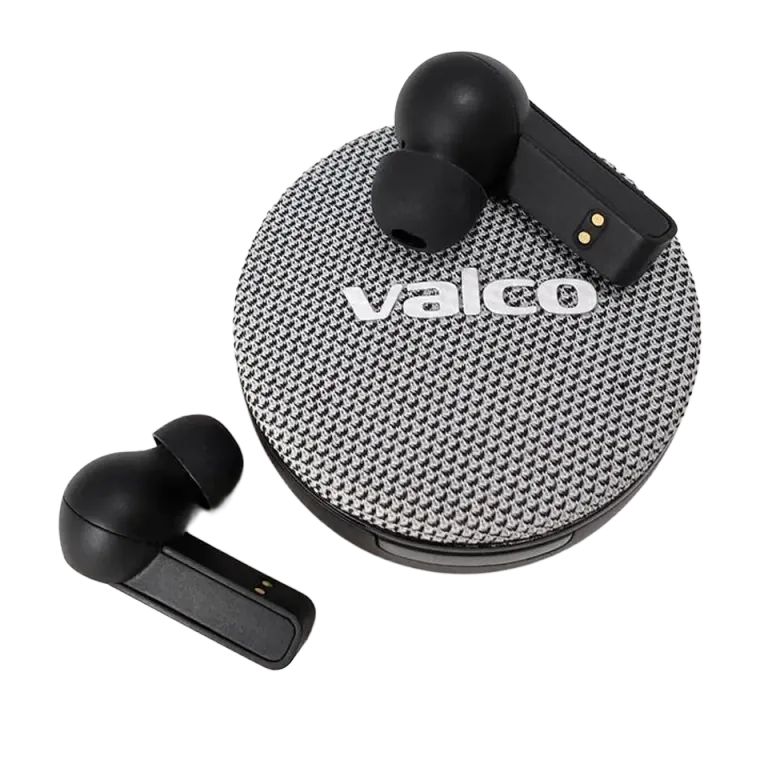
NL25 fungerar inte i Microsoft Teams
Teams och Bluetooth-hörlurar – en klassisk kombo som fungerar perfekt ungefär var tredje gång. Musiken spelas utan problem, men när mötet börjar hör ingen dig. Eller så hör de dig, men via laptopens inbyggda mikrofon som samtidigt fångar upp kaffebryggaren och kollegornas skvaller. Känns det igen?
Problemet ligger inte i NL25 utan i hur Windows och Teams hanterar Bluetooth-ljud. Det här går att lösa.
Varför hittar Teams inte mikrofonen?
Bluetooth-hörlurar har två olika ljudprofiler:
- A2DP – stereoljud för musik. Bra kvalitet, men stödjer inte mikrofon.
- HFP/HSP – samtalsprofil. Stödjer mikrofon, men ljudkvaliteten är sämre (handsfree-nivå).
När du ansluter NL25 till Windows ser datorn dem som två separata enheter. Windows kanske väljer A2DP-profilen för musikuppspelning, men Teams kan inte byta till HFP-profilen automatiskt. Eller så använder Teams envist laptopens egen mikrofon, för Microsoft vet ju alltid bäst.
Det här är inte NL25:s fel. Samma problem drabbar alla Bluetooth-hörlurar i Teams. Vi bara erkänner det öppet.
Så här fixar du det
1. Kontrollera Windows ljudinställningar
- Öppna Inställningar → System → Ljud
- Kontrollera att både Uppspelning och Indata (mikrofon) är inställda på NL25
- Om du ser två NL25-alternativ, välj det som säger "Hands-Free" eller "HFP" – det är samtalsprofilen
2. Ändra Teams egna inställningar
- Öppna Teams och klicka på din profilbild → Inställningar → Enheter
- Ändra Högtalare: NL25
- Ändra Mikrofon: NL25
- Tryck "Ring ett testsamtal" och kontrollera att du hör din egen röst
3. Om Teams inte visar NL25 i listan
- Koppla bort NL25:s Bluetooth-anslutning och anslut igen
- Stäng Teams helt (även i bakgrunden, den gillar att gömma sig där) och öppna igen
- Kontrollera att inget annat program (Spotify, YouTube, en annan webbläsare) blockerar ljudenheten
4. Windows-trick som hjälper förvånansvärt ofta
- Gå till Kontrollpanelen → Ljud → Inspelning
- Högerklicka på NL25-mikrofonen → Ange som standardenhet
- Högerklicka igen → Ange som standardkommunikationsenhet
- Gör samma sak på fliken Uppspelning för högtalaren
Den där "standardkommunikationsenheten" är en dold Windows-inställning som Teams lyssnar på. Utan den kan Windows skicka samtal till en annan enhet än musiken.
5. Uppdatera Bluetooth-drivrutiner
Gamla Bluetooth-drivrutiner orsakar problem särskilt med HFP-profilen. Kolla på din laptoptillverkares hemsida om det finns en uppdatering för Bluetooth-drivrutinen.
Om inget hjälper
Testa en fabriksåterställning av NL25: lägg lurarna i fodralet, håll locket öppet och tryck på fodralsknappen i fem sekunder. Anslut sedan igen.
Om Teams fortfarande vägrar samarbeta efter det, skicka ett meddelande till oss på info@valco.fi. Berätta samtidigt vilken Windows-version du kör och vilket märke din laptop är, så kommer vi direkt till saken.
Teams är verkligen en mjukvara som ibland känns som att Microsoft designade den som straff för synder i ett tidigare liv. Men med NL25 får vi det att fungera – bara inställningarna sitter rätt.