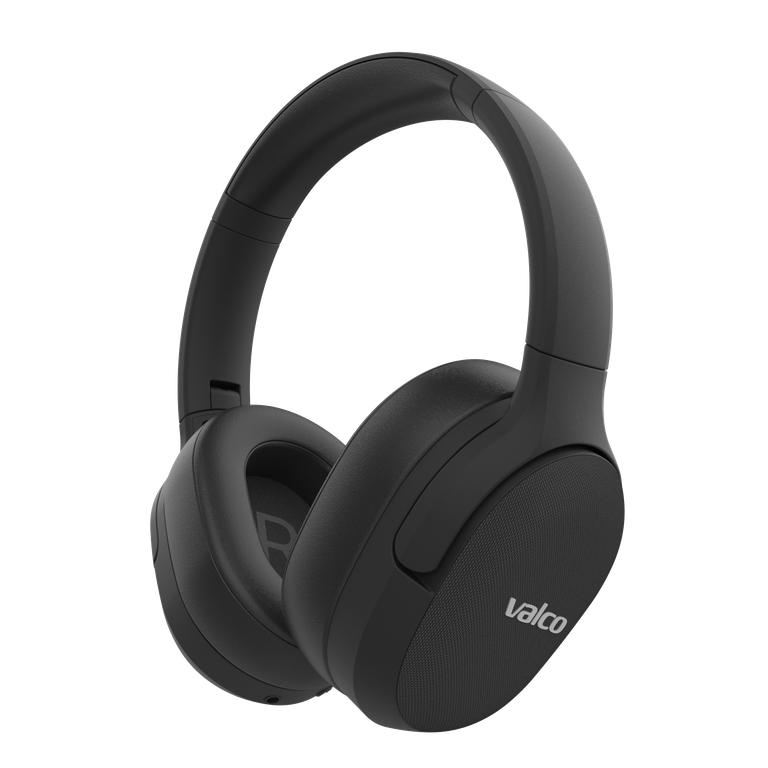
Een klassieker: je koptelefoon speelt muziek alsof zijn leven ervan afhangt, maar zodra je Teams opent en iets zegt, hoort niemand een woord. Je collega's denken dat je een stille protestactie voert. In werkelijkheid heeft Windows gewoon besloten dat jouw microfoon niet interessant genoeg was.
Dit is een veelvoorkomend probleem en het betekent niet dat je koptelefoon kapot is. Het heeft meestal te maken met hoe je computer omgaat met Bluetooth-audioprofielen.
Waarom verschijnt de microfoon niet?
Bluetooth-koptelefoons gebruiken twee verschillende profielen: A2DP is stereogeluid voor muziek luisteren, en HFP/HSP is het belprofiel dat de microfoon insluit. Windows verbindt soms alleen het A2DP-profiel, waardoor geluid wél naar de koptelefoon gaat maar de microfoon buiten de deur blijft staan.
Met andere woorden: je computer herkent de koptelefoon als muziekspeler maar heeft er geen idee van dat er ook een microfoon op zit. Zoiets als je vriend uitnodigen voor een barbecue maar vergeten hem het adres te sturen.
Soms verschijnt de koptelefoon in de Bluetooth-instellingen van Windows onder "Overige apparaten" in plaats van in de categorie "Audio". Dat wijst ook op een onvolledige profielverbinding.
Zo los je het op
- Verwijder de apparaatkoppeling volledig. Ga in Windows naar Instellingen > Bluetooth en apparaten. Zoek de VMK25, klik op de drie puntjes en kies "Apparaat verwijderen".
- Reset de koptelefoon. Sluit een 3,5mm AUX-kabel aan op de koptelefoon en trek hem er weer uit. Dat reset het Bluetooth-circuit.
- Herstart Bluetooth op je computer. Zet Bluetooth uit in de Windows-instellingen, wacht tien seconden en zet het weer aan.
- Zet de koptelefoon in koppelmodus. Houd de MFB-knop ingedrukt totdat je de koppeltoon hoort en het lampje begint te knipperen.
- Opnieuw verbinden. Laat Windows de koptelefoon vinden. Wacht tot de verbinding helemaal klaar is, geen paniek, laat Windows gewoon zijn gang gaan tot het einde.
- Controleer je geluidsinstellingen. Ga naar Instellingen > Systeem > Geluid. Onder "Invoer" zou de VMK25 nu moeten verschijnen. Selecteer hem als microfoon.
- Controleer de app-instellingen. Teams, Zoom en Discord gebruiken elk hun eigen audio-instellingen. Ga in de app naar instellingen en selecteer daar ook de VMK25 als microfoon.
Als de koptelefoon toch nog onder "Overige apparaten" terechtkomt in plaats van bij "Audio", probeer dan ook dit:
- Open Apparaatbeheer, zoek de VMK25 onder "Bluetooth" of "Overige apparaten"
- Klik met de rechtermuisknop en kies "Apparaat verwijderen"
- Herstart je computer en koppel de koptelefoon vanaf nul
Bluetooth-stuurprogramma's in Windows zijn een beetje zoals de post: ze werken in theorie, maar hebben soms een vriendelijk duwtje nodig.
Even over de geluidskwaliteit van de microfoon
Zodra de Bluetooth-microfoon actief is, gaat het geluid via het HFP-profiel. Dat betekent dat de geluidskwaliteit van wat je hoort omlaag gaat voor de duur van het gesprek. Dat is een beperking van Bluetooth-technologie, niet iets wat Valco op zijn geweten heeft. Er is simpelweg niet genoeg bandbreedte om tegelijkertijd stereogeluid en een microfoon op volle kwaliteit te draaien.
Als je de koptelefoon veel gebruikt voor gesprekken op de computer en een betere microfoon wilt, heeft de VMK25.2 een optionele draadloze boommicrofoon als accessoire. Dat is een heel andere wereld.
Als niets helpt
Als de microfoon maar niet wil verschijnen, wat je ook probeert, stuur ons een berichtje op info@valco.fi. Laat ons weten welke computer je hebt, welke versie van Windows je gebruikt en wat je al hebt geprobeerd. Een screenshot van je Bluetooth-instellingen helpt ons je sneller verder te helpen.
In zeldzame gevallen zit het probleem bij de Bluetooth-chip van je computer en niet bij de koptelefoon. Snelle test: werkt de microfoon wél op je telefoon maar niet op je computer, dan ligt het aan de computer. Werkt hij op geen van beide, dan halen we de koptelefoon op voor service in Kajaani, Jasse en zijn team lossen het op.