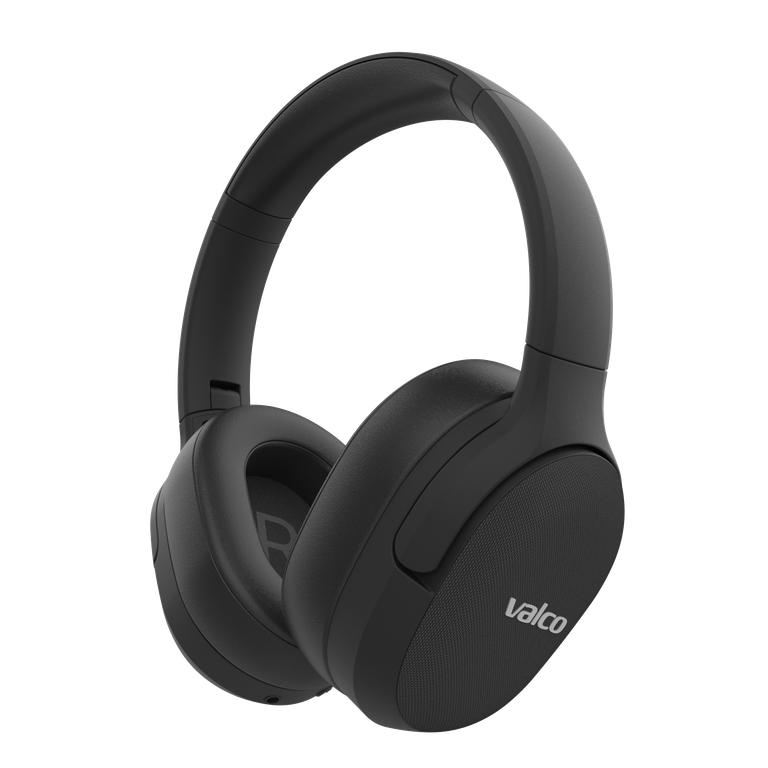
Koptelefoon die kraakt, wegvalt, of klinkt alsof iemand een zak chips naast je oor aan het verfrommelen is? En jij bent het zelf niet eens? Welkom in de heerlijke wereld van Bluetooth-storing. Vervelend, maar meestal op te lossen zonder dat er iets opgestuurd hoeft te worden.
Waarom valt Bluetooth weg bij bepaalde apparaten?
Bluetooth werkt op de 2,4 GHz-frequentie. Wifi ook. En draadloze muizen, toetsenborden, USB 3.0-poorten, en eigenlijk alle andere moderne elektronica. Als al die apparaten dezelfde ruimte delen, beginnen ze elkaar te storen – zoals drie vrienden die tegelijk door elkaar heen praten op een verjaardag.
Laptops zijn hier extra problematisch. Veel laptops hebben een klein, zwak Bluetooth-antennetje vergeleken met een telefoon. Daarbij lekken USB 3.0-poorten radiofrequentieruis rechtstreeks op de Bluetooth-band. Als je koptelefoon perfect werkt met je telefoon maar kraakt bij je laptop, is de boosdoener bijna altijd de laptop zelf.
De VMK25 gebruikt Bluetooth 5.1 met een Qualcomm-chip, dus de verbinding aan de kant van de koptelefoon is prima. Maar de beste radiochip ter wereld kan niets doen als het andere uiteinde staat te schreeuwen tegen een muur.
Hoe los je het op
Probeer dit in volgorde:
- Zet je laptop dichter bij je. Het Bluetooth-signaal verslechtert al binnen een paar meter als er storing in de buurt is. Leg je koptelefoon en laptop aan dezelfde kant van het bureau.
- Koppel USB 3.0-apparaten los. Vooral externe harde schijven, USB-hubs en dockingstations. USB 3.0 lekt ruis op de 2,4 GHz-band. Trek ze even uit en kijk of het beter wordt.
- Zet wifi op de 5 GHz-band. Als je laptop op 2,4 GHz-wifi zit, concurreert dat direct met Bluetooth om dezelfde frequenties. Bij de meeste routers kun je het 5 GHz-netwerk apart kiezen.
- Verwijder onnodige Bluetooth-koppelingen. De VMK25 ondersteunt multipoint, wat betekent dat hij met twee apparaten tegelijk verbonden kan zijn. Als de koptelefoon een verbinding met twee actieve apparaten probeert te onderhouden, zet dat de verbinding onder druk. Verwijder koppelingen met apparaten die je op dat moment niet gebruikt.
- Reset de koptelefoon. Sluit de 3,5mm AUX-kabel aan en haal hem er daarna weer uit. Dit reset de Bluetooth-chip. Simpel, maar werkt verrassend vaak.
- Update de Bluetooth-drivers van je laptop. Zeker op Windows raken Bluetooth-drivers snel verouderd. Haal de nieuwste versie op van de website van je fabrikant.
- Probeer een aptX HD-verbinding. Controleer of je laptop de aptX-codec ondersteunt. De SBC-codec is gevoeliger voor storing. Als je laptop geen aptX ondersteunt, kan dat het verschil met je telefoon verklaren.
Als niets helpt
Als je alles hierboven hebt geprobeerd en de koptelefoon nog steeds kraakt bij je laptop, zit het probleem hoogstwaarschijnlijk in de Bluetooth-module van je laptop. Je kunt dit omzeilen met een aparte USB Bluetooth-adapter, bij voorkeur Bluetooth 5.0+ met aptX-ondersteuning. Een adapter van een tientje lost dit probleem vaker op dan we zouden willen toegeven.
Heb je ook storing bij je telefoon, van dichtbij en zonder andere apparaten in de buurt? Stuur ons dan een berichtje via info@valco.fi. Vermeld je bestelnummer en beschrijf de situatie, dan kijken we of de koptelefoon een tripje naar Kajaani voor reparatie nodig heeft.
Bluetooth-storing is een beetje als de hond van de buren: niet jouw schuld, maar wel jouw probleem. Gelukkig is dit probleem makkelijker op te lossen dan die hond.