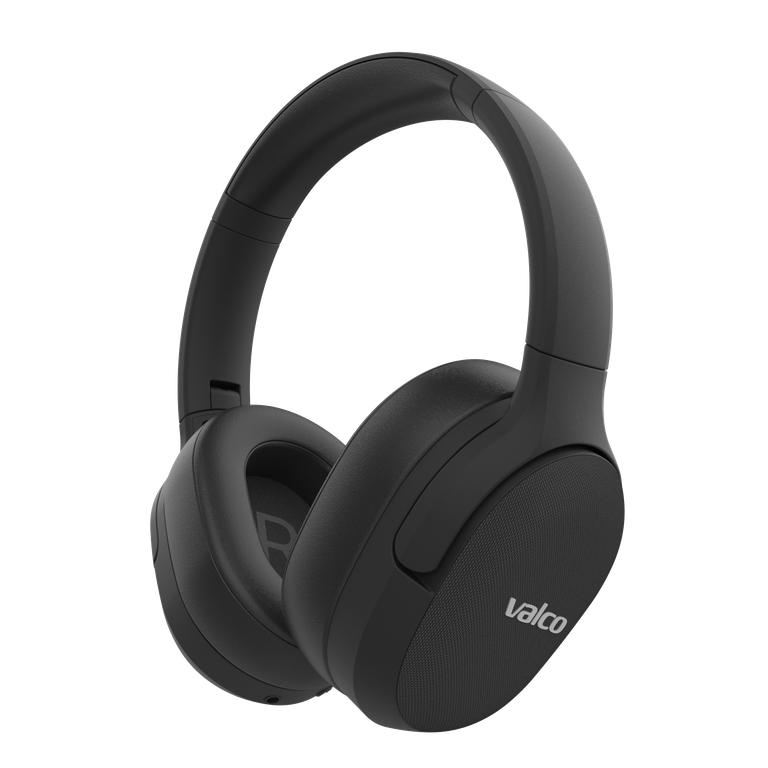
VMK25 microfoon wil niet verbinden met werklaptop
Dit is zo'n probleem waarbij de schuld niet bij de koptelefoon ligt, maar bij Windows. Dat weten we omdat ongeveer één op de drie VMK25-eigenaren hier op een gegeven moment tegenaan loopt. De microfoon werkt op een PlayStation, op je telefoon, en waarschijnlijk zelfs op een magnetron – maar Windows 11 weigert hem te herkennen. Welkom in Microsofts prachtige wereld van Bluetooth.
Waarom vindt Windows de microfoon niet?
Windows behandelt Bluetooth-koptelefoons als twee aparte apparaten: één voor stereo audioweergave (A2DP-profiel) en één voor het hands-free profiel, waar de microfoon bij hoort. Het probleem is meestal dat Windows alleen de stereo-kant verbindt en het hands-free profiel helemaal niet activeert.
Een paar mogelijke oorzaken:
- Bluetooth-drivers zijn verouderd – Windows Update werkt Bluetooth-drivers niet altijd automatisch bij, ook al beweert het dat alles up-to-date is.
- Windows onthoudt een oude koppeling verkeerd – Als de koptelefoon eerder was gekoppeld en daarna verwijderd, kan er een spookapparaat in het geheugen van Windows blijven hangen dat de nieuwe verbinding verpest.
- Privacy-instellingen blokkeren de microfoon – Windows 11 heeft een aparte instelling waarmee je apps al dan niet toegang geeft tot de microfoon. Die staat standaard aan, maar updates gooien hem soms op nul.
- Teams en andere apps kiezen het verkeerde apparaat – De app gebruikt misschien gewoon de ingebouwde microfoon van de laptop, ook al is de koptelefoon verbonden.
Hoe los je het op
Probeer ze in volgorde. Meestal is het probleem bij stap 2 of 3 al opgelost.
1. Verwijder de koppeling volledig en doe het opnieuw
- Ga naar Windows-instellingen: Instellingen > Bluetooth en apparaten
- Zoek de VMK25, klik op de drie puntjes en kies Apparaat verwijderen
- Zet de koptelefoon uit
- Zet de koptelefoon in koppelmodus (houd de aan/uit-knop ingedrukt tot het ledlampje knippert)
- Laat Windows de koptelefoon vinden en koppel opnieuw
- Controleer of zowel "VMK25" (audioweergave) als "VMK25 Hands-Free" (microfoon) in de apparatenlijst verschijnen
2. Bluetooth-drivers bijwerken
- Open Apparaatbeheer (typ "Apparaatbeheer" in de zoekbalk)
- Klap de sectie Bluetooth uit
- Rechtsklik op de Bluetooth-adapter > Stuurprogramma bijwerken
- Als Windows beweert dat het stuurprogramma up-to-date is, ga dan naar de website van je laptopfabrikant en download het nieuwste Bluetooth-stuurprogramma handmatig. Windows liegt hier schaamteloos over.
3. Controleer microfoonmachtigingen
- Instellingen > Privacy en beveiliging > Microfoon
- Controleer of "Microfoontoegang" aan staat
- Controleer of "Apps toegang geven tot je microfoon" aan staat
- Controleer in de lijst of Teams, Zoom, of welke app je ook gebruikt, toestemming heeft
4. Selecteer de juiste microfoon in je app
- Dit wordt verrassend vaak vergeten. Ga in Teams naar Instellingen > Apparaten en selecteer daar specifiek VMK25 Hands-Free als microfoon, niet "Standaardapparaat".
- Geldt ook voor Zoom, Discord en andere apps. Elk heeft z'n eigen audio-instellingen.
5. Herstart de Bluetooth-service
- Druk op Win + R, typ `services.msc` en druk op Enter
- Zoek Bluetooth-ondersteuningsservice in de lijst
- Rechtsklik > Opnieuw opstarten
- Koppel de koptelefoon daarna opnieuw
Als niets helpt
Als je alle stappen hebt doorlopen en nog steeds niets werkt, zit het probleem hoogstwaarschijnlijk in de Bluetooth-adapter van je laptop. Sommige goedkopere laptops hebben Bluetooth-chips die het hands-free profiel niet goed ondersteunen, of waarvan de drivers zo beroerd zijn dat zelfs Microsoft er niets aan kan doen.
Twee opties:
- Externe USB Bluetooth-adapter – Een dongle van een tientje of twintig euro lost het probleem in de meeste gevallen op. Kies een exemplaar dat Bluetooth 5.0+ en het hands-free profiel ondersteunt.
- Neem contact met ons op – Stuur ons een berichtje via info@valco.fi. Geef het merk en model van je laptop door, dan kijken wij of het een bekend compatibiliteitsprobleem is.
De koptelefoon doet het gewoon goed, dat bewijst al dat je PlayStation en telefoon de microfoon zonder gedoe herkennen. In dit geval is de vijand de Bluetooth-stack van Windows, niet je Valco-koptelefoon. Maar we helpen je er toch doorheen, want van Microsoft krijg je toch nooit een antwoord.