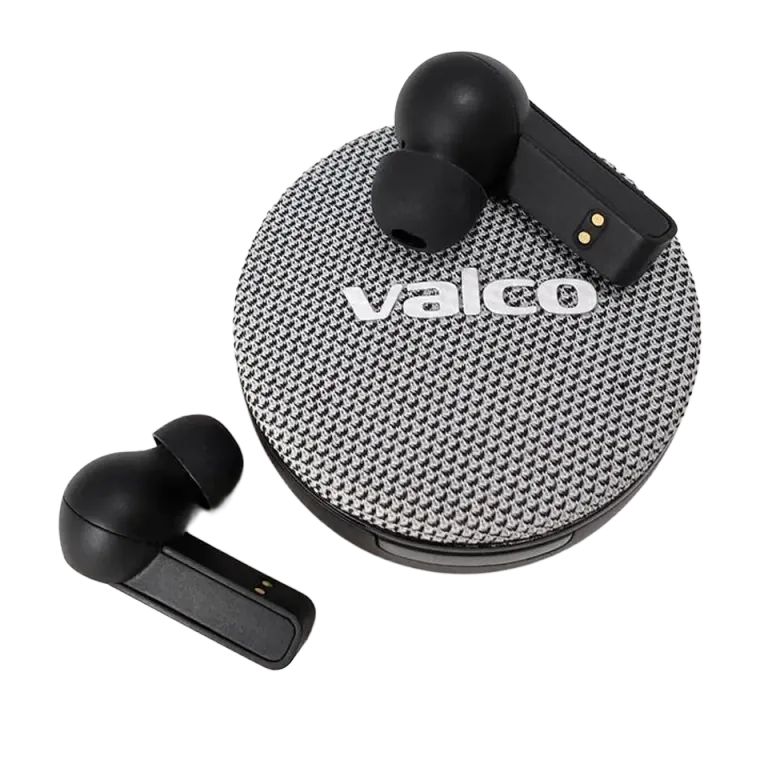
NL25 ei toimi Microsoft Teamsissa
Teams ja Bluetooth-kuulokkeet – klassinen yhdistelmä, joka toimii täydellisesti noin joka kolmas kerta. Musiikki soi kyllä, mutta kun palaveri alkaa, kukaan ei kuule sinua. Tai kuulee, mutta läppärin sisäisestä mikrofonista, joka poimii samalla kahvinkeittimen porinan ja kollegoiden juorut. Tuttu tilanne.
Ongelma ei ole NL25:ssä vaan siinä, miten Windows ja Teams käsittelevät Bluetooth-ääntä. Tämä on ratkaistavissa.
Miksi Teams ei löydä mikrofonia?
Bluetooth-kuulokkeilla on kaksi eri ääniprofiilia:
- A2DP – stereoääni musiikille. Hyvä laatu, mutta ei tue mikrofonia.
- HFP/HSP – puheluprofiili. Tukee mikrofonia, mutta äänenlaatu on heikompi (hands-free-taso).
Kun yhdistät NL25:n Windowsiin, kone näkee ne kahtena eri laitteena. Windows saattaa valita musiikin toistoon A2DP-profiilin, mutta Teams ei osaa vaihtaa HFP-profiiliin automaattisesti. Tai sitten Teams käyttää itsepintaisesti läppärin omaa mikrofonia, koska Microsoft tietää aina paremmin.
Tämä ei ole NL25:n vika. Sama ongelma vaivaa kaikkia Bluetooth-kuulokkeita Teamsissa. Me vaan myönnetään se ääneen.
Näin korjaat
1. Tarkista Windowsin ääniasetukset
- Avaa Asetukset → Järjestelmä → Ääni
- Tarkista, että sekä Toisto että Syöte (mikrofoni) on asetettu NL25:een
- Jos näet kaksi NL25-vaihtoehtoa, valitse se jossa lukee "Hands-Free" tai "HFP" – se on puheluprofiili
2. Vaihda Teamsin omat asetukset
- Avaa Teams ja klikkaa profiilikuvaasi → Asetukset → Laitteet
- Vaihda Kaiutin: NL25
- Vaihda Mikrofoni: NL25
- Paina "Soita testipuhelu" ja tarkista, kuuluuko oma äänesi
3. Jos Teams ei näytä NL25:tä listalla
- Irrota NL25:n Bluetooth-yhteys ja yhdistä uudelleen
- Sulje Teams kokonaan (myös taustalta, se tykkää piilotella siellä) ja avaa uudelleen
- Tarkista, ettei jokin toinen sovellus (Spotify, YouTube, toinen selain) varaa ääntilaitetta
4. Windows-kikka, joka auttaa yllättävän usein
- Mene Ohjauspaneeli → Ääni → Tallennus
- Klikkaa NL25-mikrofonia hiiren oikealla → Aseta oletuslaitteeksi
- Klikkaa uudelleen hiiren oikealla → Aseta oletusviestintälaitteeksi
- Tee sama Toisto-välilehdellä kaiuttimelle
Tuo "oletusviestintälaite" on Windowsin piilotettu asetus, jota Teams kuuntelee. Ilman sitä Windows saattaa ohjata puhelut eri laitteeseen kuin musiikin.
5. Päivitä Bluetooth-ajurit
Vanhat Bluetooth-ajurit aiheuttavat ongelmia erityisesti HFP-profiilin kanssa. Käy tarkistamassa läppärin valmistajan sivuilta, onko Bluetooth-ajurille päivitystä.
Jos ei auta
Kokeilepa vielä NL25:n tehdasresettiä: laita napit koteloon, pidä kansi auki ja paina kotelon nappia viisi sekuntia. Yhdistä sen jälkeen uudelleen.
Jos tämänkin jälkeen Teams kieltäytyy yhteistyöstä, laita meille viesti osoitteeseen info@valco.fi. Kerro samalla mitä Windows-versiota käytät ja minkä merkkinen läppäri on kyseessä, niin pääsemme suoraan asiaan.
Teams on kyllä ohjelmistona sellainen, että välillä tuntuu siltä kuin Microsoft olisi suunnitellut sen rangaistukseksi jostain edellisen elämän synneistä. Mutta NL25:n kanssa se saadaan toimimaan – kunhan asetukset ovat kohdallaan.