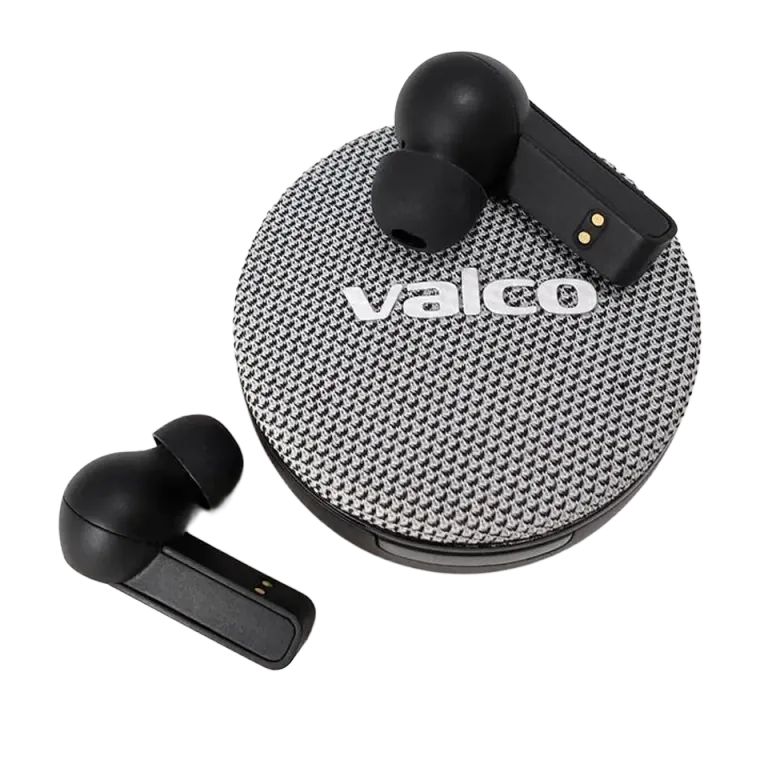
NL25 no funciona en Microsoft Teams
Teams y auriculares Bluetooth: una combinación clásica que funciona a la perfección aproximadamente una de cada tres veces. La música va de maravilla, pero en cuanto empieza la reunión, nadie te escucha. O sí te escuchan, pero a través del micrófono integrado del portátil, ese que capta con entusiasmo el ruido de la cafetera y los cotilleos de los compañeros. ¿Te suena?
El problema no es del NL25: es la forma en que Windows y Teams gestionan el audio Bluetooth. Y tiene solución.
¿Por qué Teams no encuentra el micrófono?
Los auriculares Bluetooth tienen dos perfiles de audio diferentes:
- A2DP – audio estéreo para música. Calidad excelente, pero sin soporte para micrófono.
- HFP/HSP – perfil de llamada. Soporta micrófono, pero la calidad de audio es más baja (nivel manos libres).
Cuando conectas el NL25 a Windows, el PC los ve como dos dispositivos separados. Windows puede elegir el perfil A2DP para reproducir música, pero Teams no puede cambiar automáticamente al perfil HFP. O Teams se empeña en usar el micrófono integrado del portátil, porque Microsoft siempre sabe lo que es mejor para ti.
Esto no es un problema del NL25. El mismo dolor de cabeza lo tienen todos los auriculares Bluetooth con Teams. Nosotros solo lo decimos en voz alta.
Cómo solucionarlo
1. Revisa los ajustes de sonido de Windows
- Abre Configuración → Sistema → Sonido
- Asegúrate de que tanto Salida como Entrada (micrófono) estén configurados como NL25
- Si ves dos opciones de NL25, elige la que pone "Manos libres" o "HFP": ese es el perfil de llamada
2. Cambia los ajustes del propio Teams
- Abre Teams y haz clic en tu foto de perfil → Configuración → Dispositivos
- Cambia Altavoz: NL25
- Cambia Micrófono: NL25
- Dale a "Realizar una llamada de prueba" y comprueba si escuchas tu propia voz
3. Si Teams no muestra el NL25 en la lista
- Desconecta el Bluetooth del NL25 y vuelve a conectarlo
- Cierra Teams del todo (incluso desde segundo plano: le encanta esconderse ahí) y vuelve a abrirlo
- Comprueba que ninguna otra app (Spotify, YouTube, algún navegador) esté acaparando el dispositivo de audio
4. Un truco de Windows que funciona con sorprendente frecuencia
- Ve a Panel de control → Sonido → Grabación
- Haz clic derecho en el micrófono NL25 → Establecer como dispositivo predeterminado
- Vuelve a hacer clic derecho → Establecer como dispositivo de comunicaciones predeterminado
- Haz lo mismo en la pestaña Reproducción para el altavoz
Ese "Dispositivo de comunicaciones predeterminado" es un ajuste oculto de Windows que Teams sí tiene en cuenta. Sin él, Windows puede enrutar las llamadas a un dispositivo distinto al de la música.
5. Actualiza los controladores Bluetooth
Los controladores Bluetooth desactualizados causan problemas especialmente con el perfil HFP. Consulta la web del fabricante de tu portátil para ver si hay alguna actualización disponible.
Si nada funciona
Prueba a restablecer el NL25 a valores de fábrica: mete los auriculares en el estuche, déjalo abierto y mantén pulsado el botón del estuche durante cinco segundos. Después vuelve a emparejarlos.
Si Teams sigue sin querer cooperar después de todo esto, escríbenos a info@valco.fi. Cuéntanos qué versión de Windows tienes y qué portátil usas, así vamos al grano desde el principio.
Teams es el tipo de software que a veces parece diseñado por Microsoft como castigo por pecados cometidos en una vida anterior. Pero sí funciona con el NL25: solo hay que poner los ajustes en orden.