Ein Echo am Mikrofon ist so eine Sache, die einen Menschen in etwa drei Minuten in den Wahnsinn treibt. Du sprichst in einem Teams-Meeting und hörst deine eigene Stimme zurückhallen, als würdest du in einen leeren Bunker rufen. Und das hört nicht auf, selbst wenn du das Mikrofon abtrennst oder stummschaltest. Kein Wunder, dass die Nerven blank liegen.
Bevor du die Kopfhörer gegen die Wand wirfst, gehen wir mal durch, woran das liegt und wie du es in den Griff bekommst.
Woher kommt das Echo?
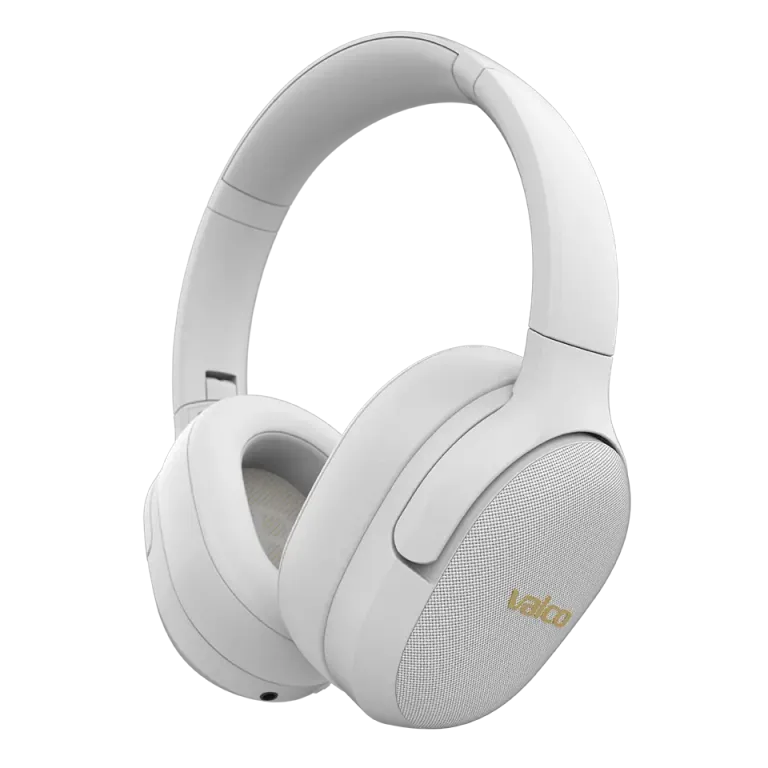
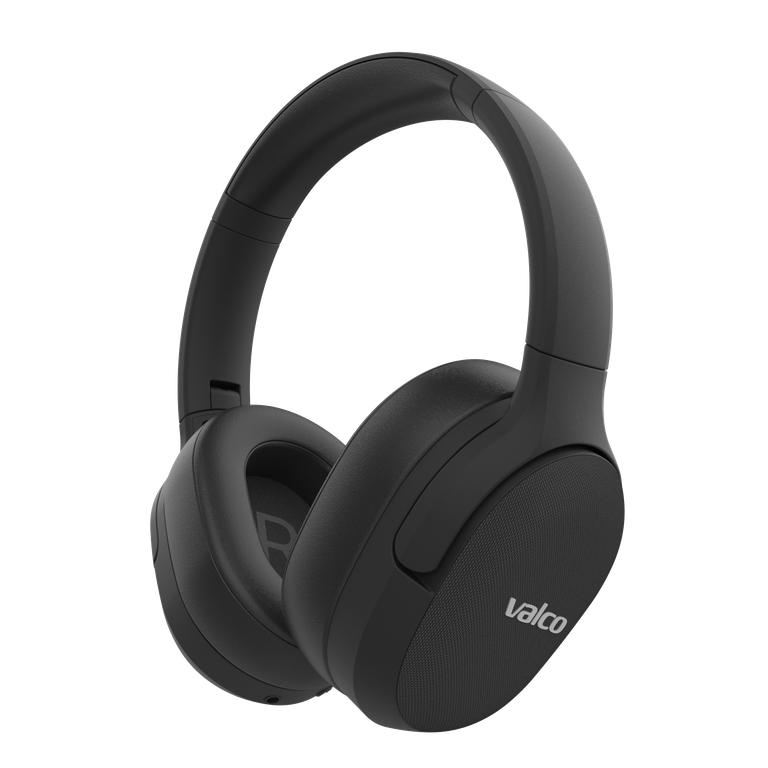
Das kabelgebundene Mikrofon des VMK-25 ist ein separates Zubehörteil, das per Kabel an die Kopfhörer angeschlossen wird. Das Echo entsteht in der Regel aus zwei Gründen:
- Softwareproblem: Die Firmware der Kopfhörer interpretiert das Mikrofonsignal falsch und leitet einen Teil des Audiosignals zurück an die Kopfhörer. Das erklärt, warum das Echo auch nach dem Stummschalten weiterbesteht – der Fehler liegt in der Signalverarbeitung, nicht im Mikrofon selbst.
- Audioeinstellungen des Computers: Windows und macOS können Dinge ganz wunderbar von alleine durcheinanderbringen. Wenn das System das Mikrofonsignal zurück an die Kopfhörer leitet ("Monitor"-Einstellung), bekommst du ein Echo – unabhängig von den Kopfhörereinstellungen.
In seltenen Fällen kann es sich auch um einen physischen Defekt am Mikrofonkabel oder Anschluss handeln, aber das kommt seltener vor.
So behebst du das Problem
Probier Folgendes der Reihe nach aus:
- Überprüf zuerst die Audioeinstellungen des Computers
- Windows: Öffne Soundeinstellungen > Aufnahmegeräte > VMK-25 Mikrofon > Eigenschaften > Registerkarte "Abhören". Wenn "Dieses Gerät abhören" aktiviert ist, deaktiviere es. Das allein verursacht überraschend oft ein Echo.
- macOS: Systemeinstellungen > Ton > stell sicher, dass der Eingang nicht zurück an den Ausgang geleitet wird.
- Aktualisiere die Firmware der Kopfhörer
- Wenn dein Modell der VMK25.2 ist, lade die App Valco Updater herunter (Android, Google Play), verbinde die Kopfhörer und prüf, ob Updates verfügbar sind. Versionen für Windows, iOS und macOS sind in Arbeit. Für den ursprünglichen VMK25 gibt es keine Updates, diesen Schritt kannst du also überspringen. Firmware-Updates beheben genau solche Bugs in der Signalverarbeitung.
- Auf Werkseinstellungen zurücksetzen
- Wenn das Update nicht geholfen hat, setz die Kopfhörer auf Werkseinstellungen zurück. Dadurch werden eventuell fehlerhafte Einstellungen zurückgesetzt. Die Anleitung findest du in der mitgelieferten Bedienungsanleitung oder auf valco.support.
- Mit einem anderen Gerät testen
- Verbinde die Kopfhörer mit einem Smartphone oder einem anderen Computer und teste das Mikrofon. Wenn das Echo verschwindet, liegt der Fehler in den Einstellungen des ursprünglichen Geräts. Wenn das Echo bei jedem Gerät auftritt, liegt das Problem bei den Kopfhörern.
- Mikrofonkabel überprüfen
- Trenn das Kabel, pust in den Anschluss (ja, das funktioniert tatsächlich manchmal), und steck es wieder ordentlich ein. Ein schlechter Kontakt kann seltsame Audioeffekte verursachen.
Wenn nichts hilft
Wenn nichts von alledem gewirkt hat, handelt es sich wahrscheinlich um einen Hardwaredefekt. Schreib uns eine Nachricht an info@valco.fi – füg deine Bestellnummer und eine kurze Beschreibung bei, was du bereits ausprobiert hast. Unser Serviceteam in Kajaani kümmert sich darum. Wir reparieren Geräte, wir werfen sie nicht weg.
Und denk daran: Jedes eingeschickte Gerät ist ein Schritt näher an einem funktionierenden Todesstern. Du trägst also gewissermaßen zum galaktischen Frieden bei.