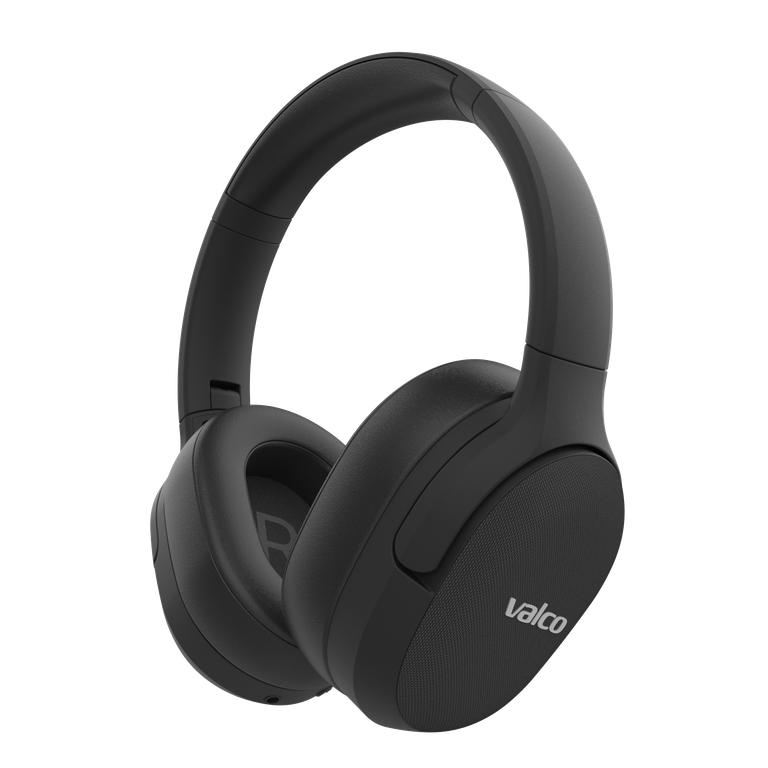
Kontrollera först rätt mikrofon
Samtals- och mötesapplikationen kan använda datorns egen mikrofon även om ljudet hörs i headsetet. Öppna applikationens ljudinställningar och välj Valco-headsetet som mikrofon. Kontrollera även operativsystemets mikrofonval och åtkomstbehörighet.
Om du använder Bluetooth på datorn kräver tal vanligtvis handsfree-profilen. Det kan försämra uppspelningsljudets kvalitet under samtalets gång. Detta är Bluetooths sätt att hantera tvåvägsljud, inte ett tecken på att komponenterna har gått sönder.
Gör dessa kontroller
Se till att hår, mössa eller smuts inte täcker mikrofonöppningarna.
Ladda headsetet och starta om det.
Ta bort Bluetooth-parningen och anslut headsetet igen.
Gör en kort inspelning i ett tyst rum.
Jämför resultatet med en bullrig miljö.
Den inbyggda brusreduceringen i mikrofonen klarar av att dämpa ett jämnt brummande bättre än varierande tal, trafik eller kafébrus. Den garanterar inte att budgetmötet som pågår i bakgrunden försvinner från verkligheten.
Boommikrofon i bullriga miljöer
En boommikrofon som placeras nära munnen är en säkrare lösning i bullriga miljöer än den inbyggda mikrofonen i headsetkupan.
Trådbunden 3,5 mm-boommikrofon passar enligt Valcos egen kompatibilitetslista till modellerna VMK15, VMK19, VMK20, VMK25 och VMK25.2.
Trådlös USB-C-boommikrofon passar till modellerna VMK15 och VMK25.2.
Kontrollera alltid aktuell kompatibilitet på produktsidan innan du beställer.
Om ljudet fortfarande är otydligt i ett tyst rum, med rätt mikrofonval och efter omparning, skicka ett meddelande till info@valco.fi. Uppge headsetmodell, använd enhet, applikation och hur anslutningen är gjord.