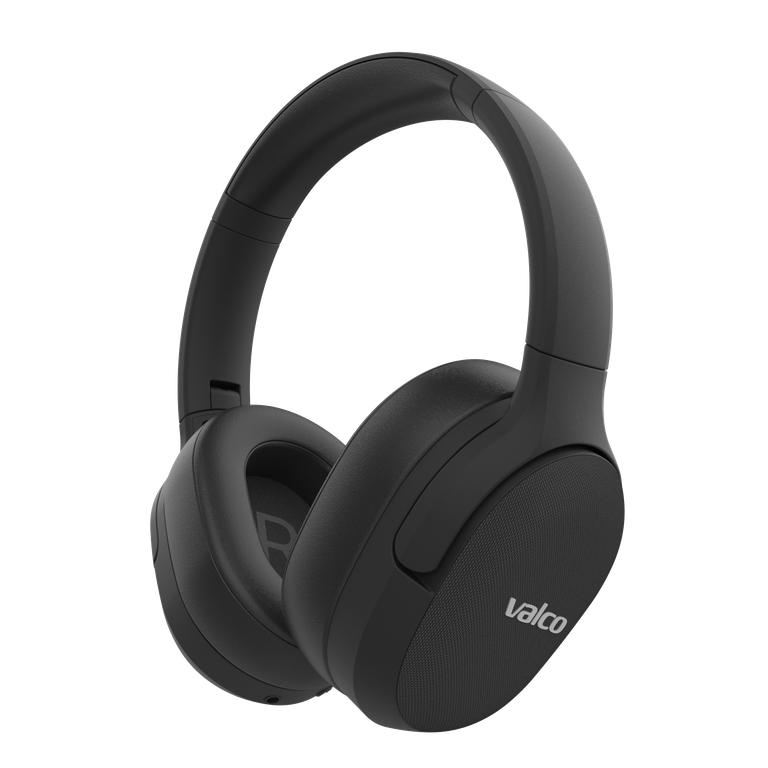
Hörlurarna fungerar som en dröm – tills du stänger av dem. Sedan står enheten och hörlurarna och stirrar på varandra som två singlar på Tinder som inte vågar skicka det första meddelandet. Känns det igen? Det här är ett av de vanligaste Bluetooth-problemen, och som tur är går det nästan alltid att lösa utan service.
Varför försvinner hopparningen?
Bluetooth-hopparning är i grunden ett förtroendeförhållande mellan två enheter. Båda sparar varandra i minnet, och nästa gång ska de hitta varandra automatiskt. Ibland bryts dock det förtroendet.
Vanligaste orsakerna:
- Hörlurarna försöker ansluta till en annan enhet. Om du har parkopplat hörlurarna med telefonen, jobbdatorn och surfplattan kan de vid uppstart haka på fel enhet. Eller stå och vänta på en enhet som inte ens är i närheten.
- Enhetens Bluetooth-minne har blivit rörigt. Särskilt datorer – och i synnerhet Windows – kan sabba Bluetooth-hopparningen på ett sätt som skulle få även en erfaren IT-supportare att gråta.
- Hörlurarnas eget hopparningsminne har hängt sig. Ovanligare, men det händer. En firmware-uppdatering eller enkel återställning fixar det.
Så här fixar du det
Gör det här i ordning. Hoppa inte direkt till steg tre, även om det är lockande.
1. Ta bort den gamla hopparningen från enheten
- Gå till telefonens eller datorns Bluetooth-inställningar
- Hitta Valco-hörlurarna i listan
- Välj "Glöm enhet" / "Forget device" / "Ta bort hopparning"
- Det här är steget som alla hoppar över. Hoppa inte över det.
2. Återställ hörlurarnas Bluetooth-minne
- Stäng av hörlurarna
- Tryck och håll in mittknappen (multifunktionsknappen) samtidigt som du slår på hörlurarna
- Hörlurarna går in i hopparningsläge – vanligtvis hör du en signal eller LED-lampan blinkar annorlunda
- Det här tvingar hörlurarna att glömma gamla hopparningar och söka efter en ny enhet
3. Parkoppla på nytt
- Öppna enhetens Bluetooth-inställningar
- Hitta Valco-hörlurarna i listan och välj dem
- Godkänn hopparningen
4. Testa att stänga av och starta om
- Stäng av hörlurarna
- Starta dem igen
- Om de ansluter automatiskt är problemet löst. Om inte, läs vidare.
Bonustips för Windows-användare: Windows är särskilt begåvat på att ställa till det med Bluetooth. Prova att ta bort hörlurarna från Windows Bluetooth-inställningar, starta om datorn och parkoppla först därefter. Ibland räcker inte bara "Glöm enhet" utan du behöver gå in i Windows Enhetshanteraren och ta bort Bluetooth-enhetens drivrutin helt.
Om det inte hjälper
Om hopparningen försvinner varenda gång efter avstängning trots dessa instruktioner kan det vara ett firmwareproblem eller i sällsynta fall ett hårdvarufel. Kontakta oss på info@valco.fi och berätta:
- Vilken hörlursmodell det gäller
- Vilken enhet du försöker ansluta till (telefon/dator, operativsystem)
- Ordernummer, om du har det
Vår service i Kajana kan ta reda på om felet sitter i mjukvaran eller hårdvaran. Och du behöver inte ens skapa en ny Tinder-profil.
Bluetooth som uppfinning är lite som en grillkorv – enkelt koncept, men ändå går det ibland snett. Att återställa hopparningen löser dock nio fall av tio. Testa det först.