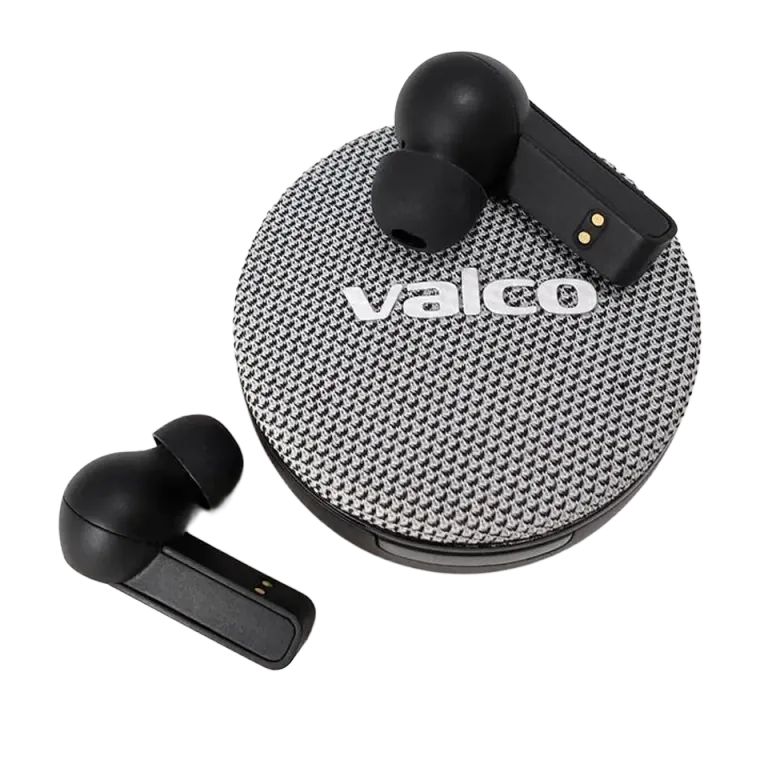
NL25 ne fonctionne pas dans Microsoft Teams
Teams et les écouteurs Bluetooth, un grand classique qui marche sans accroc à peu près une fois sur trois. La musique tourne nickel, mais dès qu'une réunion commence, plus personne ne t'entend. Ou si, mais via le micro intégré du laptop, qui capte avec enthousiasme le bruit de la machine à café et les ragots des collègues. Ça te parle ?
Le problème ne vient pas du NL25, c'est la façon dont Windows et Teams gèrent l'audio Bluetooth. Et ça se règle.
Pourquoi Teams ne trouve pas le micro ?
Les écouteurs Bluetooth fonctionnent avec deux profils audio distincts :
- A2DP – audio stéréo pour la musique. Excellente qualité, mais sans micro.
- HFP/HSP – profil appel. Supporte le micro, mais la qualité audio est moindre (niveau kit mains-libres).
Quand tu connectes le NL25 à Windows, ton PC les voit comme deux appareils séparés. Windows choisit peut-être le profil A2DP pour la lecture musicale, mais Teams ne sait pas basculer automatiquement sur le profil HFP. Ou alors Teams s'obstine à utiliser le micro intégré du laptop, parce que Microsoft sait toujours mieux que toi ce dont tu as besoin.
Ce n'est pas un problème NL25. Le même souci touche tous les écouteurs Bluetooth dans Teams. On dit juste les choses clairement.
Comment régler ça
1. Vérifier les paramètres son de Windows
- Ouvrir Paramètres -> Système -> Son
- Vérifier que Sortie et Entrée (microphone) sont bien réglés sur NL25
- Si tu vois deux options NL25, choisis celle qui indique Mains-libres ou HFP, c'est le profil appel
2. Modifier les paramètres de Teams
- Ouvrir Teams et cliquer sur ta photo de profil -> Paramètres -> Appareils
- Changer Haut-parleur : NL25
- Changer Microphone : NL25
- Cliquer sur Effectuer un appel test et vérifier que tu t'entends
3. Si le NL25 n'apparaît pas dans la liste Teams
- Déconnecter le Bluetooth du NL25 et le reconnecter
- Fermer Teams complètement (y compris en arrière-plan, il adore se planquer là) et le relancer
- Vérifier qu'aucune autre appli (Spotify, YouTube, un autre navigateur) n'est en train de monopoliser le périphérique audio
4. Une astuce Windows qui dépanne étonnamment souvent
- Aller dans Panneau de configuration -> Son -> Enregistrement
- Clic droit sur le micro NL25 -> Définir en tant que périphérique par défaut
- Clic droit à nouveau -> Définir en tant que périphérique de communication par défaut
- Faire la même chose dans l'onglet Lecture pour le haut-parleur
Ce Périphérique de communication par défaut est un réglage Windows discret que Teams consulte bel et bien. Sans lui, Windows peut très bien envoyer les appels sur un autre appareil que la musique.
5. Mettre à jour les pilotes Bluetooth
Des pilotes Bluetooth obsolètes causent des problèmes, surtout avec le profil HFP. Consulte le site du fabricant de ton laptop pour vérifier si une mise à jour des pilotes Bluetooth est disponible.
Si rien ne fonctionne
Tente une réinitialisation d'usine du NL25 : place les écouteurs dans le boîtier, laisse le couvercle ouvert et maintiens le bouton du boîtier enfoncé pendant cinq secondes. Recouple-les ensuite.
Si Teams refuse toujours de coopérer après tout ça, envoie-nous un message à info@valco.fi. Précise ta version de Windows et le modèle de ton laptop, histoire qu'on puisse aller droit au but.
Teams est le genre de logiciel qui donne parfois l'impression que Microsoft l'a conçu en guise de punition pour des fautes commises dans une vie antérieure. Mais ça fonctionne très bien avec le NL25, une fois les paramètres en ordre.