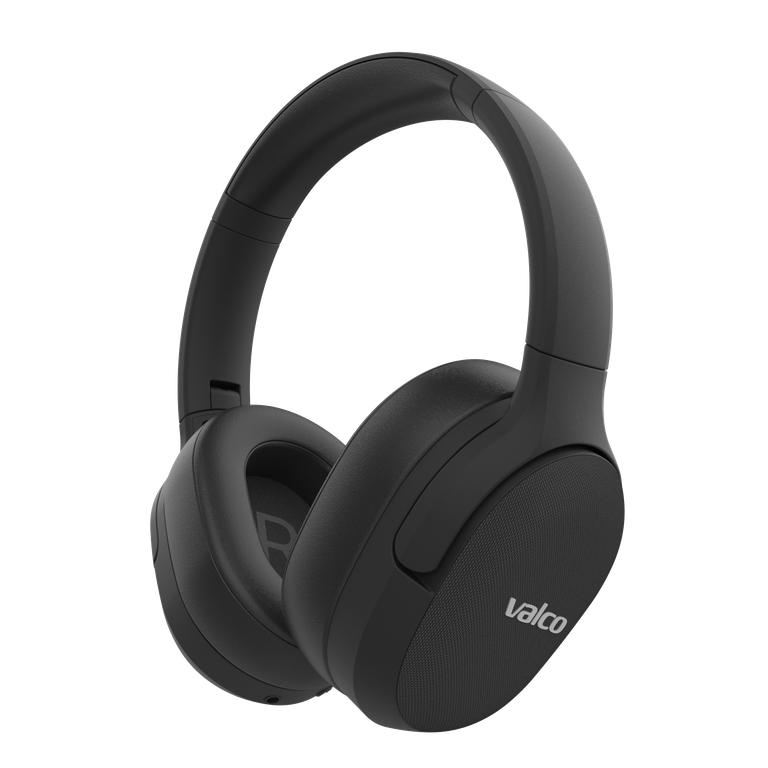
Klassinen tapaus: kuulokkeet soittavat musiikkia kuin unelma, mutta kun avaat Teamsin ja alat puhua, kukaan ei kuule mitään. Kollegat luulevat sinun hiljaiseksi protestiksi. Todellisuudessa Windows on vaan päättänyt, ettei sinun mikrofonisi ole tarpeeksi kiinnostava.
Ongelma on yleinen, eikä se tarkoita että kuulokkeet olisivat rikki. Yleensä kyse on siitä, miten tietokone käsittelee Bluetooth-ääniprofiileja.
Miksi mikrofoni ei näy?
Bluetooth-kuulokkeet käyttävät kahta eri profiilia: A2DP on stereoääni musiikin kuunteluun, ja HFP/HSP on puheprofiili, joka sisältää mikrofonin. Windows osaa joskus yhdistää vain A2DP-profiilin, jolloin ääni tulee kuulokkeisiin mutta mikrofoni jää pois pelistä.
Toisin sanoen tietokone kuulee kuulokkeet kyllä musiikkisoittimena, mutta ei tajua että niissä on mikrofonikin. Vähän kuin kutsuisi kaverin grillibileisiin mutta unohtaisi kertoa osoitteen.
Joskus kuulokkeet näkyvät Windowsin Bluetooth-asetuksissa kohdassa "Muut laitteet" sen sijaan että menisivät "Ääni"-kategoriaan. Tämäkin viittaa siihen, että profiili on yhdistynyt vaillinaisesti.
Näin korjaat
- Poista laitepari kokonaan. Mene Windowsissa kohtaan Asetukset > Bluetooth ja laitteet. Etsi VMK25, klikkaa kolmea pistettä ja valitse "Poista laite".
- Resetoi kuulokkeet. Kytke 3.5mm AUX-kaapeli kuulokkeisiin ja irrota se. Tämä nollaa Bluetooth-piirin.
- Käynnistä tietokoneen Bluetooth uudelleen. Sammuta Bluetooth Windowsin asetuksista, odota kymmenen sekuntia ja laita takaisin päälle.
- Laita kuulokkeet paritustilaan. Pidä MFB-nappia pohjassa kunnes kuulet paritusäänen ja valo vilkkuu.
- Yhdistä uudelleen. Anna Windowsin löytää kuulokkeet. Odota että yhdistäminen valmistuu kokonaan – älä hätäile, anna Windowsin tehdä hommansa loppuun asti.
- Tarkista ääniasetukset. Mene Asetukset > Järjestelmä > Ääni. Kohdassa "Syöte" pitäisi nyt näkyä VMK25. Valitse se mikrofoniksi.
- Tarkista sovelluskohtaiset asetukset. Teams, Zoom ja Discord käyttävät omia ääniasetuksiaan. Mene sovelluksen asetuksiin ja valitse VMK25 mikrofoniksi sielläkin.
Jos kuulokkeet menevät edelleen "Muut laitteet" -kategoriaan eivätkä "Ääni"-osioon, kokeile vielä tätä:
- Avaa Laitehallinta (Device Manager), etsi VMK25 kohdasta "Bluetooth" tai "Muut laitteet"
- Klikkaa hiiren oikealla ja valitse "Poista laite"
- Käynnistä tietokone uudelleen ja yhdistä kuulokkeet alusta asti
Windowsin Bluetooth-ajurit ovat joskus vähän kuin Posti – periaatteessa toimivat, mutta välillä tarvitsevat muistutuksen.
Huomio mikrofonin äänenlaadusta
Kun Bluetooth-mikrofoni on käytössä, ääni siirtyy HFP-profiilin kautta. Tämä tarkoittaa, että kuunteluäänenlaatu putoaa puhelun ajaksi. Se on Bluetooth-teknologian rajoitus, ei Valcon vika. Kaistanleveys ei yksinkertaisesti riitä stereoäänen ja mikrofonin yhtäaikaiseen käyttöön täydellä laadulla.
Jos käytät kuulokkeita paljon tietokoneen kanssa puheluissa ja haluat paremman mikrofonin, VMK25.2:een saa lisävarusteena langattoman puomimikrofonin. Se on eri liga.
Jos ei auta
Jos mikrofoni ei näy millään tempulla, laita meille viestiä osoitteeseen info@valco.fi. Kerro mikä tietokone, mikä Windows-versio ja mitä olet jo kokeillut. Kuva Bluetooth-asetuksista auttaa meitä auttamaan sinua nopeammin.
Joskus harvoin ongelma on tietokoneen Bluetooth-piirissä eikä kuulokkeissa. Nopea testi: jos mikrofoni toimii puhelimessa mutta ei tietokoneella, vika on tietokoneen päässä. Jos ei toimi kummassakaan, otetaan kuulokkeet huoltoon Kajaaniin – siellä Hannes ja pojat katsovat asian kuntoon.