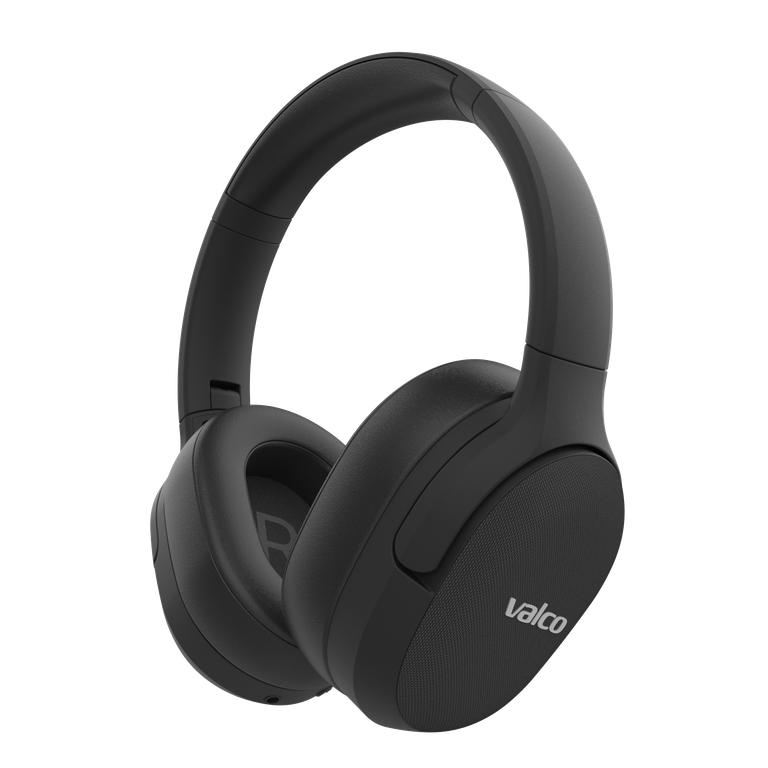
Tarkista ensin oikea mikrofoni
Puhelu- ja palaverisovellus voi käyttää tietokoneen omaa mikrofonia, vaikka ääni kuuluu kuulokkeista. Avaa sovelluksen ääniasetukset ja valitse Valco-kuulokkeet mikrofoniksi. Tarkista myös käyttöjärjestelmän mikrofonivalinta ja käyttöoikeus.
Jos käytät Bluetoothia tietokoneella, puhe vaatii yleensä handsfree-profiilin. Se voi heikentää toistoäänen laatua puhelun ajaksi. Tämä on Bluetoothin tapa järjestää kaksisuuntainen ääni, ei merkki siitä, että elementit olisivat hajonneet.
Tee nämä tarkistukset
Varmista, etteivät hiukset, pipo tai lika peitä mikrofoniaukkoja.
Lataa kuulokkeet ja käynnistä ne uudelleen.
Poista Bluetooth-paritus ja yhdistä kuulokkeet uudelleen.
Tee lyhyt äänitys rauhallisessa huoneessa.
Vertaa tulosta meluisaan tilaan.
Sisäänrakennettu mikrofonin kohinankäsittely pystyy vähentämään tasaista hurinaa paremmin kuin vaihtuvaa puhetta, liikennettä tai kahvilan hälyä. Se ei takaa, että taustalla käytävä budjettipalaveri katoaa todellisuudesta.
Puomimikrofoni meluun
Suun lähelle tuleva puomimikrofoni on meluisassa ympäristössä varmempi ratkaisu kuin kuulokekupin sisäänrakennettu mikrofoni.
Langallinen 3,5 mm mikrofonijuttu sopii Valcon oman yhteensopivuuslistan mukaan malleihin VMK15, VMK19, VMK20, VMK25 ja VMK25.2.
Langaton USB-C-mikrofonijuttu sopii VMK15- ja VMK25.2-malleihin.
Tarkista nykyinen yhteensopivuus aina tuotteen sivulta ennen tilaamista.
Jos ääni on epäselvä myös rauhallisessa huoneessa, oikealla mikrofonivalinnalla ja uudelleenparituksen jälkeen, laita viestiä osoitteeseen info@valco.fi. Kerro kuulokemalli, käytetty laite, sovellus ja tapa, jolla yhteys on tehty.