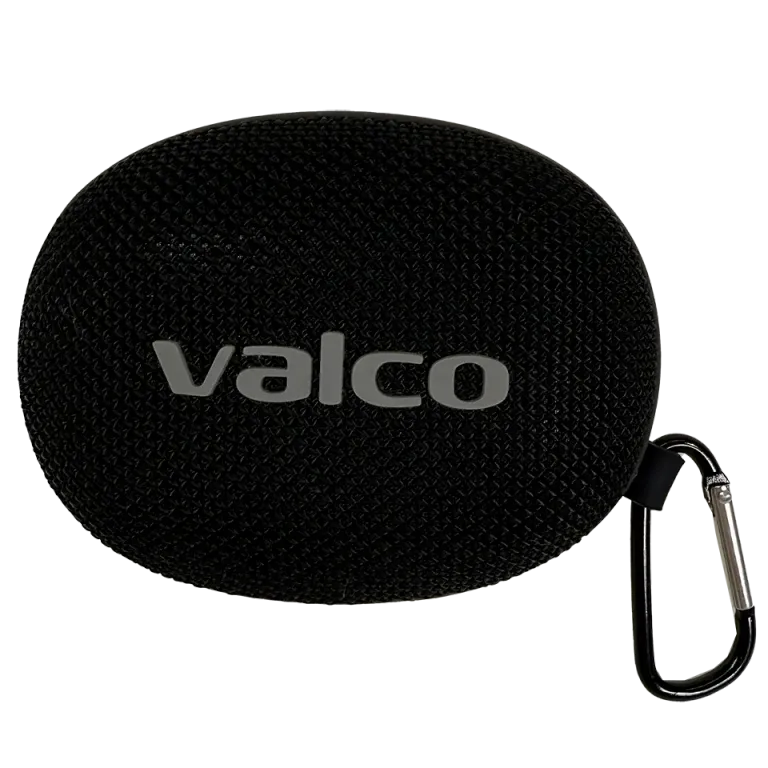
Nordell Micro-kaiutin ei toimi Teamsissa
Bluetooth yhdistyy, Spotify soittaa kaiuttimesta kuin unelma, mutta Teams? Teams päättää käyttää kannettavan sisäänrakennettua kaiutinta, joka kuulostaa siltä kuin joku puhuisi tyhjän jogurttipurkin läpi. Klassikko.
Tämä ei ole kaiuttimen vika. Tämä on Teamsin vika. Tai oikeastaan se on sen vika, että Teams haluaa itse päättää mitä äänilaitetta käytetään – ja se päättää yleensä väärin.
Miksi Teams ei käytä kaiutinta automaattisesti?
Teams pitää omaa erillistä listaa äänilaitteista. Se ei välitä pätkääkään siitä, minkä olet valinnut Windowsin ääniasetuksissa oletuslaitteeksi. Teams on vähän kuin se kaveri, joka ei kuuntele neuvoja vaan tekee aina omapäisesti.
Käytännössä tämä tarkoittaa, että vaikka Windows näyttäisi kaiken olevan kunnossa ja Nordell Micro on oletuslaite, Teams saattaa silti käyttää jotain ihan muuta. Ja koska Nordell Micro yhdistyy Bluetoothilla, Windows voi nähdä sen kahtena eri laitteena – yksi musiikille (A2DP-profiili) ja toinen puheluille (Hands-Free-profiili). Tämäkin sekoittaa pakkaa.
Näin korjaat
1. Tarkista Teamsin omat ääniasetukset
- Avaa Teams ja klikkaa profiilikuvaasi oikeasta yläkulmasta
- Valitse Asetukset > Laitteet (tai englanniksi Settings > Devices)
- Tarkista kohdat Kaiutin ja Mikrofoni
- Vaihda molempiin Nordell Micro Hands-Free tai vastaava Bluetooth-laite
- Älä valitse sitä joka lukee "Stereo" – se on musiikkiprofiili eikä tue mikrofonia
2. Tarkista Windowsin ääniasetukset
- Avaa Asetukset > Järjestelmä > Ääni
- Varmista että sekä tulostuslaitteeksi että syöttölaitteeksi on valittu Nordell Micro
- Jos näet kaksi Nordell Micro -vaihtoehtoa, valitse se jossa lukee "Hands-Free AG Audio" tai vastaava
3. Bluetoothin Hands-Free-profiili
- Jos Windowsin ääniasetuksissa näkyy vain "Nordell Micro Stereo", Hands-Free-profiili ei ole käytössä
- Mene Asetukset > Bluetooth ja laitteet > klikkaa Nordell Micron kohdalta Lisää vaihtoehtoja
- Varmista että sekä musiikki- että puheluprofiili ovat päällä
4. Testaa Teamsin koepuhelulla
- Teamsin ääniasetuksissa on "Soita testipuhelu" -nappi. Käytä sitä.
- Jos kuulet oman äänesi toistuvan takaisin kaiuttimesta, homma pelaa
5. Käynnistä kaikki uudelleen
- Kyllä, tämä on se ikuinen IT-neuvo. Sammuta Nordell Micro, sulje Teams, käynnistä kaiutin uudelleen ja avaa Teams. Joskus Bluetooth-yhteys jää jumiin väärään profiiliin.
Jos ei auta
Jos olet käynyt kaikki nuo läpi ja Teams edelleen kieltäytyy yhteistyöstä, kokeilepa vielä poistaa Nordell Micro Bluetoothista kokonaan ja parittaa se uudelleen. Windows tallentaa joskus vanhat Bluetooth-profiilit väärin.
Jos sekään ei tepsi, laita meille viestiä osoitteeseen info@valco.fi. Liitä mukaan ruutukaappaukset Teamsin ääniasetuksista ja Windowsin ääniasetuksista, niin katsotaan yhdessä missä mättää. Tilausnumerokin on hyvä mainita.
Teams on kyllä ohjelmistona sellainen, että välillä tekisi mieli palata lankapuhelimen aikakauteen. Mutta kaiuttimessa vika ei ole – Jassen viritys kestää vaikka Microsoftin byrokratian.