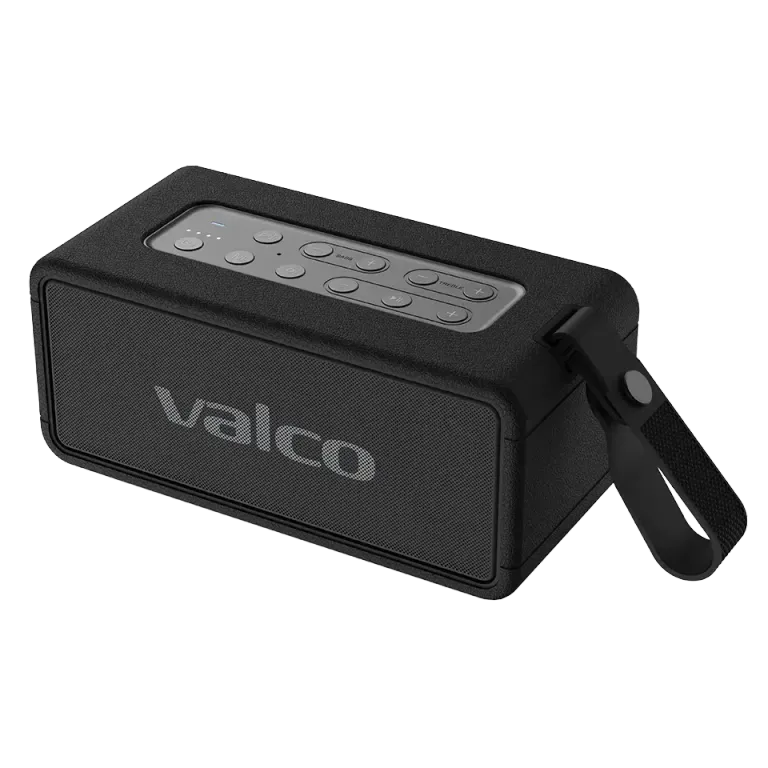
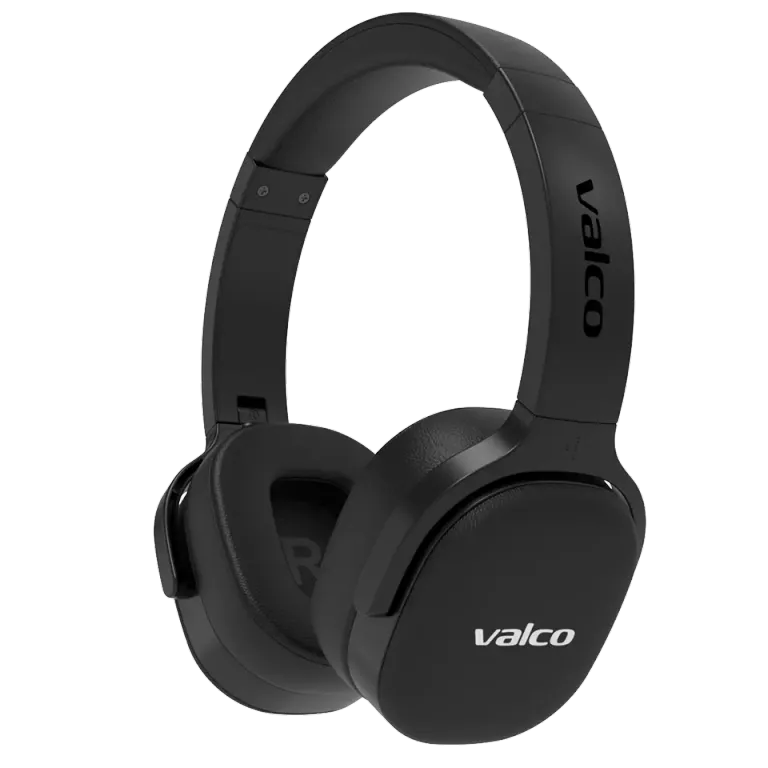
Los auriculares funcionan de lujo, hasta que los apagas. Después de eso, el dispositivo y los auriculares se quedan mirándose como dos personas en Tinder que no se atreven a dar el primer paso. ¿Te suena? Es uno de los problemas Bluetooth más habituales y, por suerte, casi siempre tiene solución sin necesidad de ir al técnico.
¿Por qué desaparece el emparejamiento?
El emparejamiento Bluetooth es básicamente una relación de confianza entre dos dispositivos. Ambos se guardan en la memoria del otro y la próxima vez deberían encontrarse solos. A veces, sin embargo, esa confianza se rompe.
Motivos más frecuentes:
- Los auriculares intentan conectarse a otro dispositivo. Si has emparejado tus auriculares con el móvil, el ordenador del trabajo y la tablet, puede que al encenderse se enganchen al dispositivo equivocado. O que se queden esperando uno que ni siquiera está cerca.
- La memoria Bluetooth del dispositivo está hecha un desastre. Los ordenadores en general, y Windows en particular, tienen un talento especial para liarla con el emparejamiento Bluetooth de formas que harían llorar hasta al técnico de soporte más curtido.
- La memoria de emparejamiento de los propios auriculares está bloqueada. Menos habitual, pero pasa. Una actualización de firmware o un simple reinicio lo soluciona.
Cómo solucionarlo
Sigue estos pasos en orden. No te saltes directamente al tres, por muy tentador que sea.
1. Elimina el emparejamiento antiguo de tu dispositivo
- Ve a los ajustes Bluetooth de tu móvil u ordenador
- Busca los auriculares Valco en la lista
- Selecciona "Olvidar dispositivo" / "Eliminar emparejamiento"
- Es el paso que todo el mundo se salta. No te lo saltes.
2. Restablece la memoria Bluetooth de los auriculares
- VMK20 y VMK25 (v1): conecta el cable AUX y desconéctalo
- VMK25.2: mantén pulsados Vol+ y Vol- a la vez unos 3 segundos
- VMK15: mantén pulsados Vol+ y Vol- a la vez unos 5 segundos
- NL25: coloca los auriculares en el estuche, deja la tapa abierta y mantén pulsado el botón del estuche unos 5 segundos
- NL21: coloca los auriculares en el estuche, conecta el cable de carga y mantén pulsados los paneles táctiles unos 5 segundos
- Tras el reset, los auriculares olvidan los emparejamientos antiguos: enciéndelos y vuelve a emparejar
3. Vuelve a emparejar
- Abre los ajustes Bluetooth de tu dispositivo
- Busca los auriculares Valco en la lista y selecciónalos
- Acepta el emparejamiento
4. Prueba a apagar y volver a encender
- Apaga los auriculares
- Vuelve a encenderlos
- Si se conectan solos, problema resuelto. Si no, sigue leyendo.
Consejo extra para usuarios de Windows: Windows tiene un don especial para armar líos con Bluetooth. Prueba a eliminar los auriculares de los ajustes Bluetooth de Windows, reinicia el ordenador y solo entonces vuelve a emparejar. A veces con "Olvidar dispositivo" no basta: puede que tengas que ir al Administrador de dispositivos de Windows y eliminar completamente el controlador del dispositivo Bluetooth.
Si esto no funciona
Si el emparejamiento se pierde cada vez que apagas los auriculares incluso después de seguir estos pasos, puede ser un problema de firmware o, en casos más raros, un fallo de hardware. Escríbenos a info@valco.fi y cuéntanos:
- El modelo de auriculares que tienes
- El dispositivo al que intentas conectarte (móvil/ordenador, sistema operativo)
- El número de pedido, si lo tienes
Nuestro equipo de servicio en Kajaani averiguará si es un problema de software o de hardware. Y no tendrás que crearte un perfil nuevo en Tinder.
El Bluetooth como invento es un poco como una barbacoa: concepto sencillo, pero de alguna manera siempre hay algo que se tuerce. Eso sí, restablecer el emparejamiento resuelve nueve de cada diez casos. Empieza por ahí.