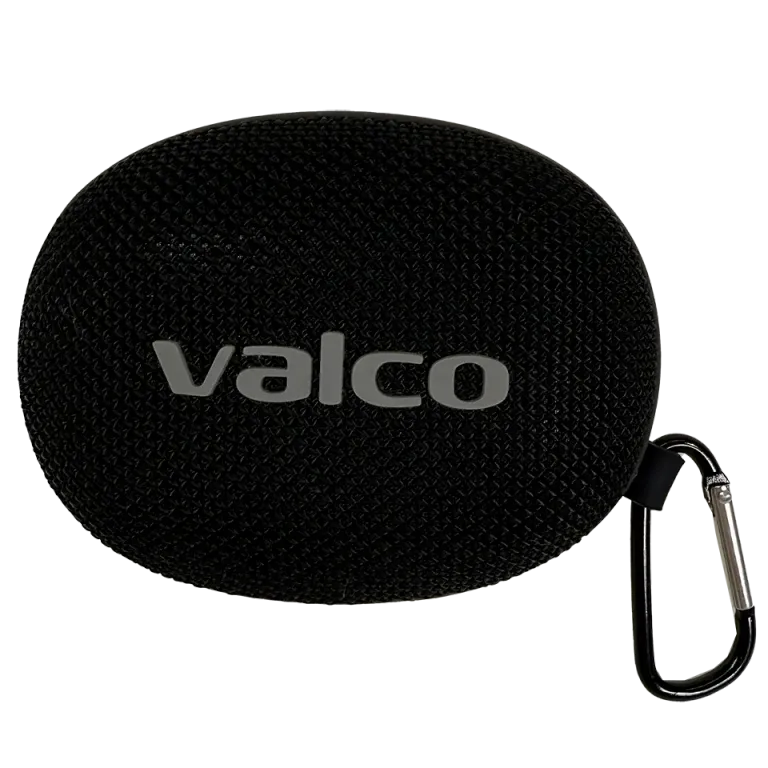
Nordell Micro-högtalaren fungerar inte i Teams
Bluetooth ansluter, Spotify spelar ur högtalaren som en dröm, men Teams? Teams bestämmer sig för att använda laptopens inbyggda högtalare, som låter som om någon pratar genom en tom yoghurtburk. En klassiker.
Det här är inte högtalarens fel. Det här är Teams fel. Eller rättare sagt beror det på att Teams vill bestämma själv vilken ljudenhet som ska användas – och det bestämmer sig oftast fel.
Varför använder Teams inte högtalaren automatiskt?
Teams har sin egen separata lista över ljudenheter. Det struntar fullständigt i vad du har valt som standardenhet i Windows ljudinställningar. Teams är lite som den där kompisen som aldrig lyssnar på råd utan alltid kör sitt eget race.
I praktiken betyder det att även om Windows visar att allt är som det ska och Nordell Micro är standardenhet, kan Teams ändå använda något helt annat. Och eftersom Nordell Micro ansluter via Bluetooth kan Windows se den som två olika enheter – en för musik (A2DP-profil) och en för samtal (Hands-Free-profil). Det gör inte saken enklare direkt.
Så här fixar du det
1. Kolla Teams egna ljudinställningar
- Öppna Teams och klicka på din profilbild uppe till höger
- Välj Inställningar > Enheter (eller på engelska Settings > Devices)
- Kontrollera Högtalare och Mikrofon
- Välj Nordell Micro under Högtalare
- Välj datorns egen mikrofon under Mikrofon. Nordell Micro har ingen mikrofon och kan därför inte fungera som mikrofon i Teams. Vill du ha en högtalare med mikrofon för möten, titta på Nordell MK3 eller Nordell Max.
2. Kolla Windows ljudinställningar
- Öppna Inställningar > System > Ljud
- Se till att Nordell Micro är utmatningsenhet och att datorns egen mikrofon är inmatningsenhet
- Om du ser två Nordell Micro-alternativ, välj det som står "Stereo" för uppspelning: det är musikprofilen och låter bättre
3. Välj rätt Bluetooth-profil
- Bluetooth kan visa Nordell Micro som två enheter: "Stereo" är musikprofilen och "Hands-Free" är samtalsprofilen
- Välj alltid "Nordell Micro Stereo" för ljuduppspelning: den låter klart bättre
- Eftersom Micro saknar mikrofon ska mikrofonen alltid vara datorns egen eller en separat mikrofon
4. Testa med Teams testsamtal
- I Teams ljudinställningar finns en "Ring ett testsamtal"-knapp. Använd den.
- Om du hör din egen röst spelas upp via högtalaren så funkar det
5. Starta om alltihop
- Ja, det är det eviga IT-rådet. Stäng av Nordell Micro, stäng Teams, starta högtalaren igen och öppna Teams. Ibland fastnar Bluetooth-anslutningen i fel profil.
Om det inte hjälper
Om du har gått igenom allt ovan och Teams fortfarande vägrar samarbeta, prova att ta bort Nordell Micro från Bluetooth helt och parkoppla den på nytt. Windows sparar ibland gamla Bluetooth-profiler felaktigt.
Om inte heller det funkar, skicka ett meddelande till oss på info@valco.fi. Bifoga skärmdumpar på Teams ljudinställningar och Windows ljudinställningar, så kollar vi tillsammans vad som strular. Ordernumret är också bra att nämna.
Teams är verkligen en sån programvara att man ibland vill gå tillbaka till den fasta telefonens era. Men det är inte högtalaren det är fel på – Jasses finjustering tål till och med Microsofts byråkrati.