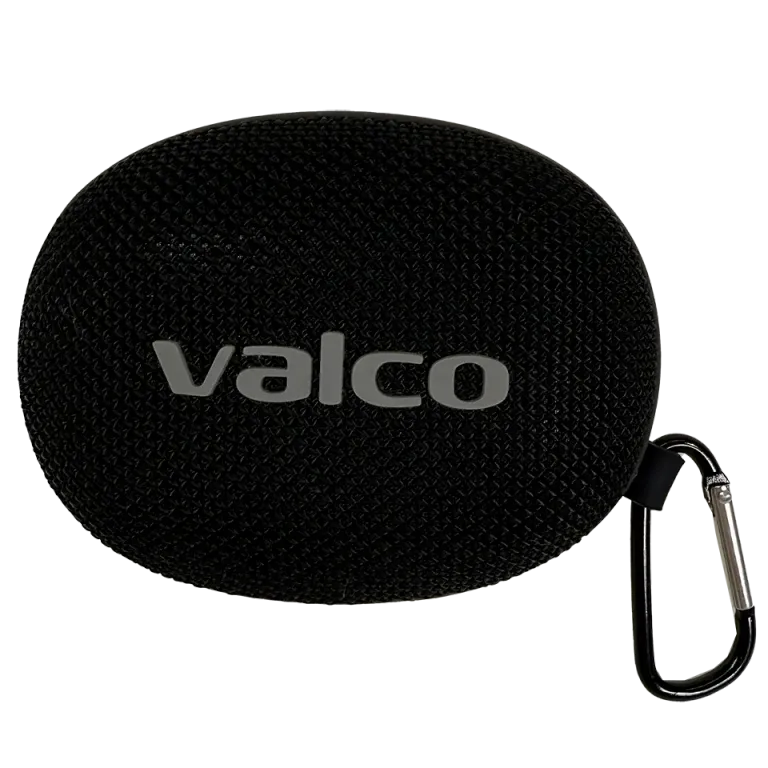
Nordell Micro nie działa w Teams
Bluetooth połączony, Spotify gra przez głośnik jak marzenie, ale Teams? Teams postanawia użyć wbudowanego głośnika laptopa, który brzmi jak ktoś mówiący przez papierowy kubek po kawie. Klasyk.
To nie wina głośnika. To wina Teams. A mówiąc precyzyjniej: Teams upiera się przy samodzielnym wyborze urządzenia audio – i prawie zawsze wybiera źle.
Dlaczego Teams nie używa głośnika automatycznie?
Teams prowadzi własną, odrębną listę urządzeń audio. Ma gdzieś to, co ustawiłeś jako domyślne urządzenie w ustawieniach dźwięku Windows. Teams jest trochę jak ten kumpel, który nigdy nie słucha rad i zawsze robi po swojemu.
W praktyce oznacza to, że nawet jeśli Windows pokazuje, że wszystko gra i Nordell Micro jest urządzeniem domyślnym, Teams może wciąż używać czegoś zupełnie innego. A że Nordell Micro łączy się przez Bluetooth, Windows może widzieć go jako dwa osobne urządzenia: jedno do muzyki (profil A2DP) i jedno do rozmów (profil Hands-Free). To jeszcze bardziej miesza w głowie.
Jak to naprawić
1. Sprawdź ustawienia audio w samym Teams
- Otwórz Teams i kliknij swoje zdjęcie profilowe w prawym górnym rogu
- Przejdź do Ustawienia > Urządzenia
- Sprawdź sekcje Głośnik i Mikrofon
- Ustaw oba na Nordell Micro Hands-Free lub odpowiadające mu urządzenie Bluetooth
- Nie wybieraj tego z napisem "Stereo" – to profil muzyczny i nie obsługuje mikrofonu
2. Sprawdź ustawienia dźwięku w Windows
- Otwórz Ustawienia > System > Dźwięk
- Upewnij się, że Nordell Micro jest wybrany zarówno jako urządzenie wyjściowe, jak i wejściowe
- Jeśli widzisz dwie opcje Nordell Micro, wybierz tę z opisem "Hands-Free AG Audio" lub podobnym
3. Profil Bluetooth Hands-Free
- Jeśli w ustawieniach dźwięku Windows widać tylko "Nordell Micro Stereo", profil Hands-Free nie jest włączony
- Przejdź do Ustawienia > Bluetooth i urządzenia > kliknij Więcej opcji przy Nordell Micro
- Upewnij się, że oba profile – muzyczny i do rozmów – są włączone
4. Zrób testowe połączenie w Teams
- W ustawieniach audio Teams znajdziesz przycisk "Zrób połączenie testowe". Użyj go.
- Jeśli słyszysz swój własny głos odtwarzany przez głośnik, wszystko gra
5. Zrestartuj wszystko
- Tak, klasyczna rada informatyczna na wszystkie czasy. Wyłącz Nordell Micro, zamknij Teams, włącz głośnik z powrotem i otwórz Teams od nowa. Czasem połączenie Bluetooth utknie na złym profilu i jedynym ratunkiem jest restart.
Jeśli to nie pomogło
Jeśli przeszedłeś przez wszystko powyżej i Teams wciąż nie chce współpracować, spróbuj usunąć Nordell Micro z Bluetooth całkowicie i sparować go od nowa. Windows czasem zapamiętuje stare profile Bluetooth w niepoprawny sposób.
Jeśli i to nie pomoże, napisz do nas na info@valco.fi. Dołącz zrzuty ekranu z ustawień audio Teams i ustawień dźwięku Windows, żebyśmy mogli razem ustalić, gdzie leży problem. Numer zamówienia też się przyda.
Teams to oprogramowanie, które potrafi sprawić, że zaczniesz tęsknić za erą telefonu na korbkę. Ale głośnik nie jest winny – inżynieria Jassego daje radę nawet z biurokracją Microsoftu.