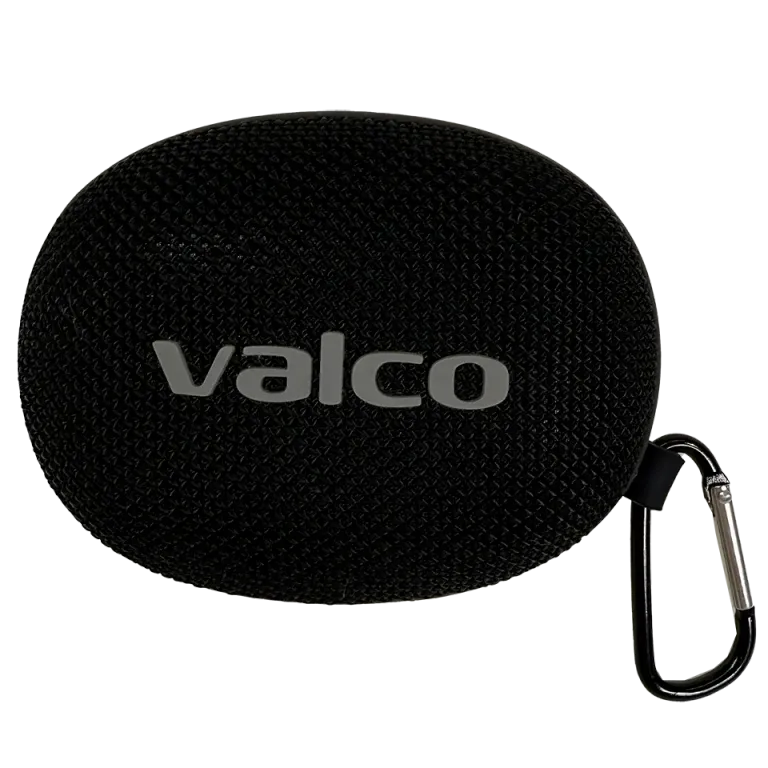
Nordell Micro werkt niet in Teams
Bluetooth verbindt prima, Spotify speelt feilloos via de speaker, maar Teams? Teams besluit gewoon je ingebouwde laptopluidspreker te gebruiken, die klinkt alsof iemand in een lege yoghurtbeker praat. Natuurlijk.
Dit is niet de schuld van de speaker. Dit is de schuld van Teams. Of preciezer: het komt doordat Teams erop staat zelf het audioapparaat te kiezen – en dat doet het consequent verkeerd.
Waarom schakelt Teams niet automatisch over naar de speaker?
Teams houdt er een eigen lijst met audioapparaten op na. Wat jij als standaardapparaat hebt ingesteld in de Windows-geluidsinstellingen, kan Teams geen bal schelen. Teams is een beetje als die vriend die nooit naar advies luistert en altijd zijn eigen ding doet.
In de praktijk betekent dat: zelfs als Windows alles prima vindt en Nordell Micro als standaardapparaat heeft staan, kan Teams ondertussen iets heel anders gebruiken. En omdat Nordell Micro via Bluetooth verbindt, ziet Windows hem als twee aparte apparaten – één voor muziek (A2DP-profiel) en één voor bellen (Hands-Free-profiel). Dat maakt het er niet overzichtelijker op.
Hoe los je het op
1. Controleer de audioinstellingen van Teams
- Open Teams en klik op je profielfoto rechtsboven
- Ga naar Instellingen > Apparaten
- Controleer de secties Luidspreker en Microfoon
- Kies bij Luidspreker Nordell Micro
- Kies bij Microfoon de eigen microfoon van je computer. De Nordell Micro heeft geen microfoon en kan dus niet als Teams-microfoon dienen. Wil je een speaker met microfoon voor vergaderingen, kijk dan naar de Nordell MK3 of Nordell Max.
2. Controleer de Windows-geluidsinstellingen
- Open Instellingen > Systeem > Geluid
- Zorg dat Nordell Micro het uitvoerapparaat is en de eigen microfoon van je computer het invoerapparaat
- Als je twee Nordell Micro-opties ziet, kies dan voor het afspelen de optie met "Stereo": dat is het muziekprofiel en klinkt beter
3. Kies het juiste Bluetooth-profiel
- Bluetooth kan Nordell Micro als twee apparaten tonen: "Stereo" is het muziekprofiel en "Hands-Free" het belprofiel
- Kies voor het afspelen altijd "Nordell Micro Stereo": dat klinkt duidelijk beter
- Omdat de Micro geen microfoon heeft, is de microfoon altijd die van je computer of een losse microfoon
4. Test met een Teams-testgesprek
- In de Teams-audioinstellingen staat een knop "Testgesprek starten". Gebruik hem.
- Als je je eigen stem terughoort via de speaker, zit je goed
5. Herstart alles
- Ja, het eeuwige IT-advies. Zet Nordell Micro uit, sluit Teams, zet de speaker weer aan en open Teams opnieuw. Soms blijft de Bluetooth-verbinding hangen op het verkeerde profiel.
Als dit niet helpt
Als je dit allemaal hebt geprobeerd en Teams nog steeds weigert mee te werken, verwijder Nordell Micro dan volledig uit Bluetooth en koppel hem opnieuw. Windows slaat oude Bluetooth-profielen soms verkeerd op.
Helpt dat ook niet, stuur ons dan een berichtje op info@valco.fi. Stuur screenshots mee van je Teams-audioinstellingen en je Windows-geluidsinstellingen, dan kijken we samen waar het misgaat. Je ordernummer is ook handig om erbij te vermelden.
Teams is het soort software dat je soms doet verlangen naar de tijd van de vaste lijn. Maar de speaker is niet het probleem – Jasse's engineering kan zelfs de bureaucratie van Microsoft aan.