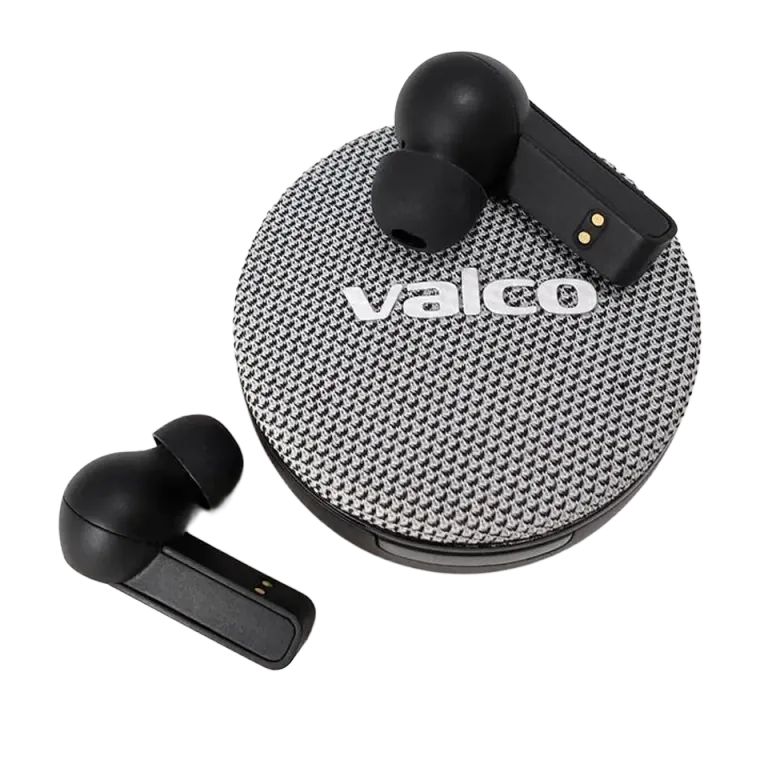
NL25 werkt niet in Microsoft Teams
Teams en Bluetooth-oordopjes, een klassieke combinatie die het zo'n één op de drie keer gewoon doet. Muziek speelt prima, maar zodra een vergadering begint, hoort niemand je. Of wel, maar dan via de ingebouwde microfoon van je laptop, die vrolijk het koffiezetapparaat en de roddels van je collega's meepikt. Herkenbaar?
Het probleem ligt niet bij de NL25, maar bij hoe Windows en Teams omgaan met Bluetooth-audio. En het is op te lossen.
Waarom vindt Teams de microfoon niet?
Bluetooth-oordopjes hebben twee verschillende audioprofielen:
- A2DP, stereogeluid voor muziek. Goede kwaliteit, maar zonder microfoonondersteuning.
- HFP/HSP, belprofiel. Ondersteunt wel een microfoon, maar de audiokwaliteit is lager (hands-free niveau).
Als je de NL25 verbindt met Windows, ziet je pc ze als twee aparte apparaten. Windows kiest mogelijk het A2DP-profiel voor muziekweergave, maar Teams kan niet automatisch overschakelen naar HFP. Of Teams blijft hardnekkig vasthouden aan de ingebouwde microfoon van je laptop, want Microsoft weet het altijd beter.
Dit is geen NL25-probleem. Elk Bluetooth-oordopje heeft hier last van in Teams. Wij zeggen het gewoon hardop.
Hoe los je het op
1. Controleer de Windows-geluidsinstellingen
- Open Instellingen → Systeem → Geluid
- Zorg dat zowel Uitvoer als Invoer (microfoon) zijn ingesteld op NL25
- Als je twee NL25-opties ziet, kies dan degene met "Hands-Free" of "HFP", dat is het belprofiel
2. Pas de instellingen in Teams zelf aan
- Open Teams en klik op je profielfoto → Instellingen → Apparaten
- Stel Luidspreker in op: NL25
- Stel Microfoon in op: NL25
- Klik op "Testgesprek voeren" en check of je jezelf kunt horen
3. Als Teams de NL25 niet in de lijst toont
- Verbreek de Bluetooth-verbinding van de NL25 en maak hem opnieuw
- Sluit Teams volledig af (ook vanuit de achtergrond, het verstopt zich daar graag) en open het opnieuw
- Controleer of geen andere app (Spotify, YouTube, een andere browser) het audioapparaat bezet houdt
4. Een Windows-truc die verrassend vaak helpt
- Ga naar Configuratiescherm → Geluid → Opnemen
- Klik met rechts op de NL25-microfoon → Instellen als standaardapparaat
- Klik opnieuw met rechts → Instellen als standaard communicatieapparaat
- Doe hetzelfde op het tabblad Afspelen voor de luidspreker
Dat "standaard communicatieapparaat" is een verborgen Windows-instelling waar Teams wél naar luistert. Zonder die instelling stuurt Windows gesprekken mogelijk naar een ander apparaat dan muziek.
5. Update je Bluetooth-stuurprogramma's
Verouderde Bluetooth-stuurprogramma's veroorzaken problemen, vooral met het HFP-profiel. Kijk op de website van je laptopfabrikant voor een update.
Als niets helpt
Probeer een fabrieksreset van de NL25: leg de oordopjes in het oplaadcase, laat het deksel open en houd de caseknop vijf seconden ingedrukt. Koppel ze daarna opnieuw.
Als Teams daarna nog steeds dwarsligt, stuur ons dan een berichtje op info@valco.fi. Vermeld welke Windows-versie je gebruikt en welke laptop je hebt, dan kunnen we meteen aan de slag.
Teams is het soort software dat soms aanvoelt alsof Microsoft het heeft ontworpen als straf voor zonden uit een vorig leven. Maar het werkt wél samen met de NL25, zodra de instellingen kloppen.