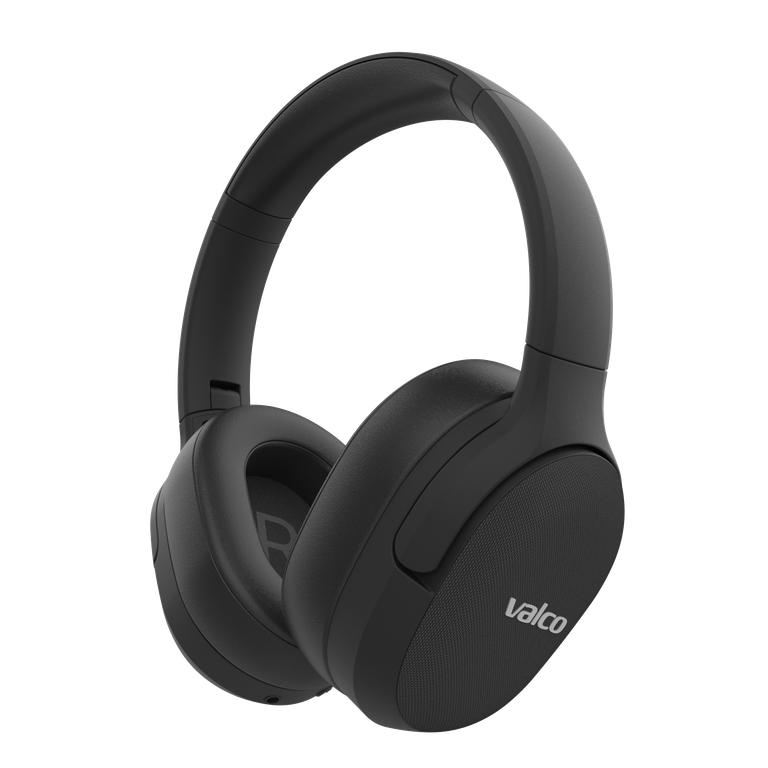
Verifica prima il microfono corretto
L'applicazione per chiamate e riunioni potrebbe utilizzare il microfono integrato del computer anche quando l'audio proviene dalle cuffie. Apri le impostazioni audio dell'applicazione e seleziona le cuffie Valco come microfono. Controlla anche la selezione del microfono e i permessi di accesso nel sistema operativo.
Se usi il Bluetooth su un computer, la voce richiede generalmente il profilo handsfree. Questo può ridurre la qualità dell'audio in riproduzione durante la chiamata. È il modo in cui il Bluetooth gestisce l'audio bidirezionale, non un segnale che i driver siano danneggiati.
Esegui questi controlli
Assicurati che capelli, cappelli o sporco non ostruiscano le aperture del microfono.
Ricarica le cuffie e riavviale.
Rimuovi l'associazione Bluetooth e ricollega le cuffie.
Fai una breve registrazione in una stanza silenziosa.
Confronta il risultato con quello ottenuto in un ambiente rumoroso.
Il sistema di riduzione del rumore integrato nel microfono riesce a gestire meglio un ronzio costante che non voci variabili, traffico o il brusio di un bar. Non garantisce che la riunione di bilancio che si svolge sullo sfondo sparisca dalla realtà.
Microfono a boom per ambienti rumorosi
Un microfono a boom posizionato vicino alla bocca è una soluzione più affidabile in ambienti rumorosi rispetto al microfono integrato nel padiglione delle cuffie.
Il microfono a boom cablato da 3,5 mm è compatibile, secondo la lista di compatibilità ufficiale Valco, con i modelli VMK15, VMK19, VMK20, VMK25 e VMK25.2.
Il microfono a boom wireless USB-C è compatibile con i modelli VMK15 e VMK25.2.
Verifica sempre la compatibilità aggiornata sulla pagina del prodotto prima di ordinare.
Se la voce risulta ancora poco chiara anche in una stanza silenziosa, con il microfono corretto selezionato e dopo aver eseguito una nuova associazione, scrivi a info@valco.fi. Indica il modello delle cuffie, il dispositivo utilizzato, l'applicazione e il tipo di connessione.