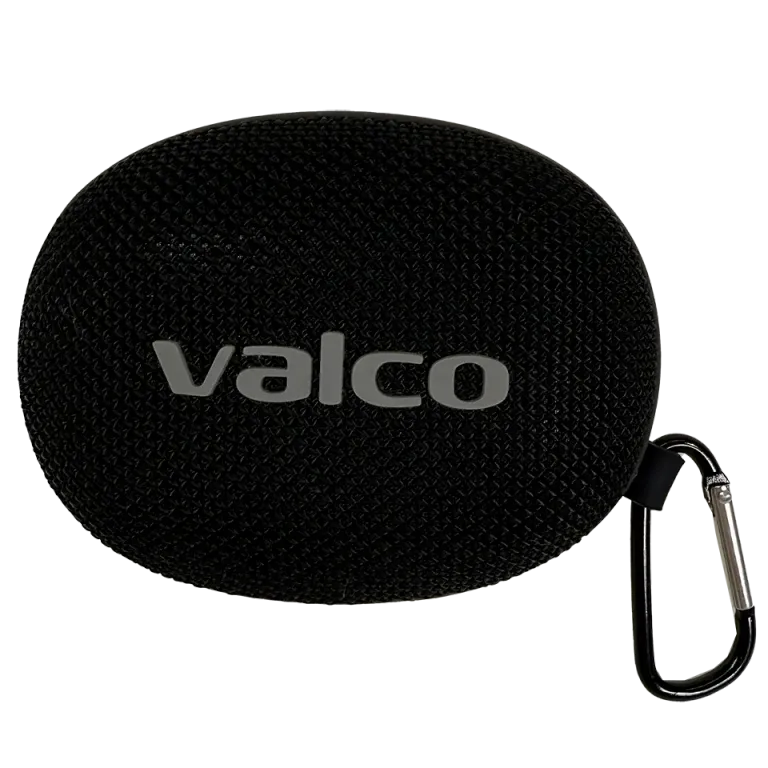
Nordell Micro non funziona su Teams
Il Bluetooth si connette, Spotify suona dallo speaker alla grande, ma Teams? Teams decide di usare l'altoparlante integrato del laptop, che suona come qualcuno che parla dentro un bicchiere di carta. Classico.
Non è colpa dello speaker. È colpa di Teams. O più precisamente, è perché Teams insiste a scegliere il dispositivo audio da solo – e di solito sbaglia.
Perché Teams non usa lo speaker in automatico?
Teams si tiene la sua lista separata di dispositivi audio e se ne frega completamente di quello che hai impostato come predefinito nelle impostazioni audio di Windows. Teams è un po' come quell'amico che non ascolta mai i consigli e fa sempre di testa sua.
In pratica, anche se Windows mostra che va tutto bene e Nordell Micro è il dispositivo predefinito, Teams potrebbe tranquillamente stare usando qualcos'altro. E dato che Nordell Micro si connette via Bluetooth, Windows lo può vedere come due dispositivi separati: uno per la musica (profilo A2DP) e uno per le chiamate (profilo Hands-Free). Il che non fa che complicare ulteriormente le cose.
Come risolvere
1. Controlla le impostazioni audio di Teams
- Apri Teams e clicca sulla tua foto profilo in alto a destra
- Vai su Impostazioni > Dispositivi
- Controlla le sezioni Altoparlante e Microfono
- Imposta entrambi su Nordell Micro Hands-Free o il dispositivo Bluetooth equivalente
- Non scegliere quello con scritto "Stereo" – è il profilo musicale e non supporta il microfono
2. Controlla le impostazioni audio di Windows
- Apri Impostazioni > Sistema > Audio
- Assicurati che Nordell Micro sia selezionato sia come dispositivo di output che di input
- Se vedi due opzioni Nordell Micro, scegli quella con scritto "Hands-Free AG Audio" o simile
3. Profilo Bluetooth Hands-Free
- Se nelle impostazioni audio di Windows compare solo "Nordell Micro Stereo", il profilo Hands-Free non è attivo
- Vai su Impostazioni > Bluetooth e dispositivi > clicca su Altre opzioni accanto a Nordell Micro
- Assicurati che siano attivi sia il profilo musicale che quello per le chiamate
4. Prova con una chiamata di test su Teams
- Nelle impostazioni audio di Teams c'è un pulsante "Effettua una chiamata di test". Usalo.
- Se senti la tua voce riprodotta dallo speaker, sei a posto
5. Riavvia tutto
- Sì, il consiglio informatico eterno. Spegni Nordell Micro, chiudi Teams, riaccendi lo speaker e riapri Teams. A volte la connessione Bluetooth si inceppa sul profilo sbagliato.
Se non risolvi ancora
Se hai seguito tutti i passaggi e Teams si rifiuta ancora di collaborare, prova a rimuovere Nordell Micro dal Bluetooth e ad abbinarlo di nuovo. Windows a volte salva i profili Bluetooth vecchi in modo errato.
Se neanche questo risolve, scrivici a info@valco.fi. Includi degli screenshot delle impostazioni audio di Teams e di quelle audio di Windows, così riusciamo a capire insieme dove si inceppa la cosa. Comodo anche avere sottomano il numero d'ordine.
Teams è il tipo di software che ogni tanto ti fa venire voglia di tornare al telefono fisso. Ma lo speaker non c'entra niente: l'ingegneria di Jasse regge benissimo anche la burocrazia di Microsoft.