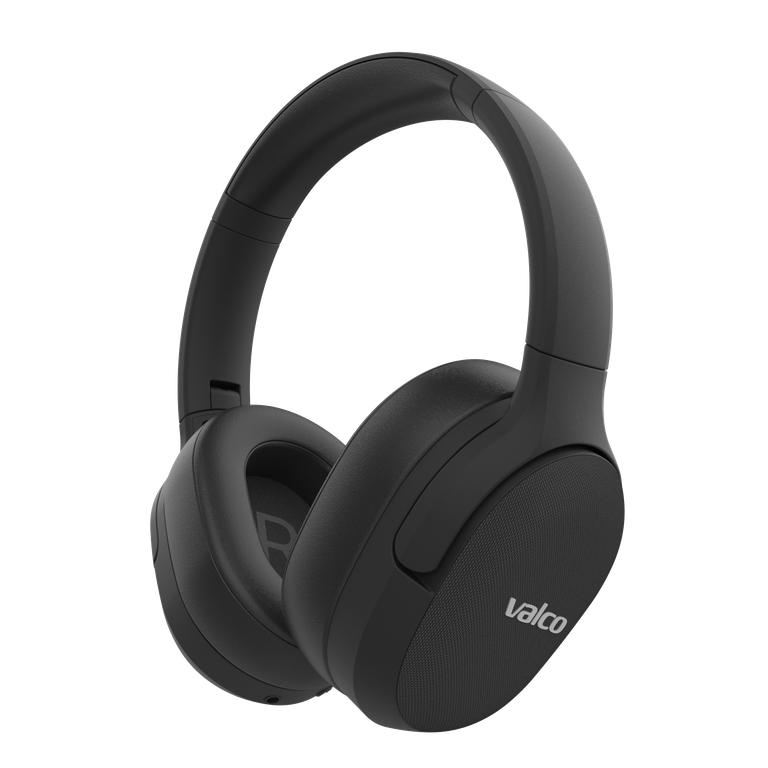
Scénario classique : ton casque fait tourner la musique sans le moindre accroc, mais dès que tu ouvres Teams et que tu essaies de parler, personne n'entend rien. Tes collègues pensent que tu fais une grève du silence. En réalité, Windows a juste décidé que ton microphone ne méritait pas son attention.
C'est un problème courant, et ça ne veut pas dire que ton casque est cassé. C'est généralement lié à la façon dont ton ordinateur gère les profils audio Bluetooth.
Pourquoi le microphone n'apparaît pas ?
Les casques Bluetooth utilisent deux profils différents : A2DP pour l'écoute stéréo, et HFP/HSP pour les appels, qui inclut le microphone. Windows se connecte parfois uniquement au profil A2DP, ce qui fait passer le son dans le casque mais laisse le micro sur le carreau.
Autrement dit, ton ordinateur reconnaît le casque comme un lecteur audio mais ne réalise pas qu'il y a aussi un micro. Un peu comme inviter un ami à un barbecue sans lui donner l'adresse.
Parfois, le casque apparaît dans les paramètres Bluetooth de Windows sous "Autres appareils" au lieu d'aller dans la catégorie "Audio". C'est aussi le signe d'une connexion de profil incomplète.
Comment régler le problème
- Supprime complètement l'appairage. Dans Windows, va dans Paramètres > Bluetooth et appareils. Trouve le VMK25, clique sur les trois points et sélectionne "Supprimer l'appareil".
- Réinitialise le casque. Branche un câble AUX 3,5 mm dans le casque puis débranche-le. Ça réinitialise le circuit Bluetooth.
- Redémarre le Bluetooth de ton ordinateur. Désactive le Bluetooth dans les paramètres Windows, attends dix secondes, puis réactive-le.
- Mets le casque en mode appairage. Maintiens le bouton MFB enfoncé jusqu'à entendre le signal d'appairage et voir le voyant clignoter.
- Reconnecte. Laisse Windows détecter le casque. Attends que la connexion soit complètement établie : pas de panique, laisse Windows aller jusqu'au bout.
- Vérifie les paramètres audio. Va dans Paramètres > Système > Son. Sous "Entrée", le VMK25 devrait maintenant apparaître. Sélectionne-le comme microphone.
- Vérifie les paramètres dans chaque appli. Teams, Zoom et Discord ont chacun leurs propres réglages audio. Va dans les paramètres de l'appli et sélectionne le VMK25 comme microphone là aussi.
Si le casque finit quand même dans la catégorie "Autres appareils" plutôt que dans "Audio", essaie aussi ceci :
- Ouvre le Gestionnaire de périphériques, trouve le VMK25 sous "Bluetooth" ou "Autres appareils"
- Fais un clic droit et sélectionne "Désinstaller l'appareil"
- Redémarre l'ordinateur et réappairie le casque depuis le début
Les pilotes Bluetooth de Windows, c'est un peu comme La Poste : ça marche en théorie, mais ça a parfois besoin d'un petit coup de pied pour se rappeler pourquoi il est là.
Un mot sur la qualité audio du microphone
Quand le microphone Bluetooth est actif, le son passe par le profil HFP. Résultat : la qualité d'écoute diminue pendant toute la durée de l'appel. C'est une limitation de la technologie Bluetooth, pas un problème Valco. Il n'y a tout simplement pas assez de bande passante pour faire tourner de l'audio stéréo et un microphone en même temps à pleine qualité.
Si tu utilises beaucoup ton casque pour des appels sur ordinateur et que tu veux un micro de meilleure qualité, le VMK25.2 dispose d'une perche microphone sans fil disponible en accessoire. C'est une toute autre catégorie.
Si rien ne fonctionne
Si le microphone refuse catégoriquement d'apparaître quoi que tu fasses, envoie-nous un message à info@valco.fi. Indique-nous quel ordinateur tu as, quelle version de Windows tu utilises, et ce que tu as déjà essayé. Une capture d'écran de tes paramètres Bluetooth nous aide à aller plus vite.
Dans les cas rares, le problème vient de la puce Bluetooth de ton ordinateur plutôt que du casque. Test rapide : si le micro fonctionne sur ton téléphone mais pas sur ton ordinateur, le problème vient de l'ordinateur. S'il ne fonctionne ni sur l'un ni sur l'autre, on prend le casque en réparation à Kajaani. Jasse et l'équipe s'en occupent.