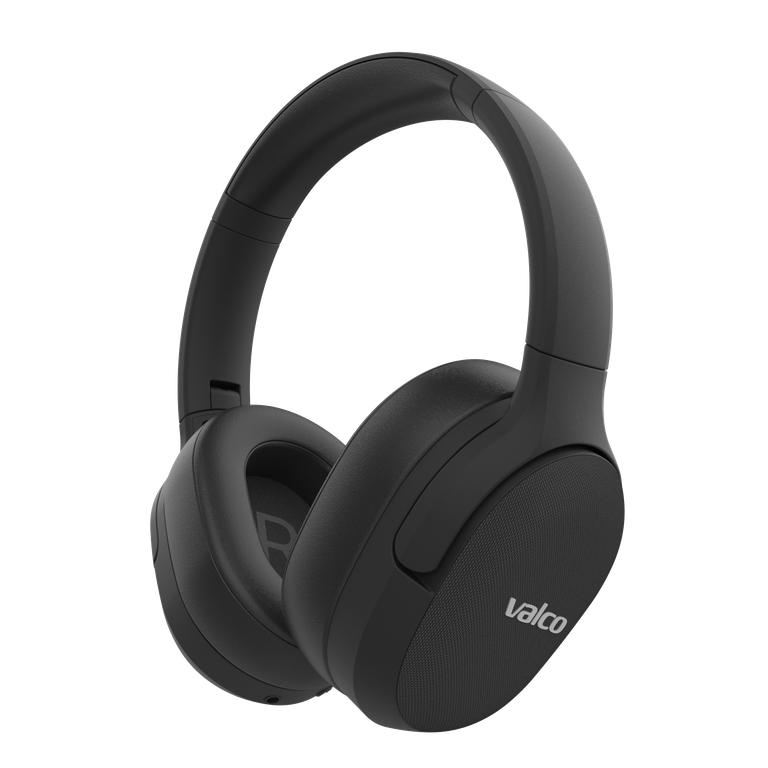
Le micro du VMK25 ne se connecte pas au PC de boulot
C'est un de ces problèmes où la faute n'est pas du côté du casque, mais du côté de Windows. On le sait parce qu'environ un propriétaire de VMK25 sur trois se retrouve un jour face à ce problème. Le micro fonctionne sur une PlayStation, sur ton téléphone, probablement même sur un micro-ondes, mais Windows 11 refuse de le reconnaître. Bienvenue dans le merveilleux monde Bluetooth de Microsoft.
Pourquoi Windows ne trouve pas le micro ?
Windows traite les casques Bluetooth comme deux appareils distincts : un pour la lecture audio stéréo (profil A2DP) et un autre pour le profil mains libres, qui inclut le micro. Le problème vient en général du fait que Windows ne connecte que la partie stéréo et n'active pas du tout le profil mains libres.
Il y a plusieurs raisons possibles :
- Les pilotes Bluetooth sont obsolètes, Windows Update ne met pas toujours à jour les pilotes Bluetooth automatiquement, même quand il prétend que tout est à jour.
- Windows se souvient mal d'un ancien jumelage, Si le casque a déjà été associé puis supprimé, un appareil fantôme peut traîner dans la mémoire de Windows et foutre en l'air la nouvelle connexion.
- Les paramètres de confidentialité bloquent le micro, Windows 11 a un réglage distinct qui autorise ou bloque l'accès des applications au micro. Il est activé par défaut, mais les mises à jour le réinitialisent parfois.
- Teams et autres applications choisissent le mauvais appareil, L'application utilise peut-être le micro intégré du PC même si le casque est connecté.
Comment régler ça
Essaie dans l'ordre. La plupart du temps, le problème est réglé à l'étape 2 ou 3.
1. Supprimer complètement le jumelage et le refaire
- Va dans les paramètres Windows : Paramètres > Bluetooth et appareils
- Trouve le VMK25, clique sur les trois points et sélectionne Supprimer l'appareil
- Éteins le casque
- Démarre le casque en mode jumelage (maintiens le bouton d'alimentation jusqu'à ce que le voyant clignote)
- Laisse Windows détecter le casque et associe-le à nouveau
- Vérifie que "VMK25" (lecture audio) et "VMK25 Hands-Free" (micro) apparaissent bien tous les deux dans la liste des appareils
2. Mettre à jour les pilotes Bluetooth
- Ouvre le Gestionnaire de périphériques (tape "Gestionnaire de périphériques" dans la barre de recherche)
- Développe la section Bluetooth
- Fais un clic droit sur l'adaptateur Bluetooth > Mettre à jour le pilote
- Si Windows prétend que le pilote est à jour, va sur le site du fabricant de ton PC et télécharge le dernier pilote Bluetooth manuellement. Windows ment sur ce point sans la moindre gêne.
3. Vérifier les autorisations du micro
- Paramètres > Confidentialité et sécurité > Microphone
- Vérifie que "Accès au microphone" est activé
- Vérifie que "Autoriser les applications à accéder à ton microphone" est activé
- Consulte la liste pour confirmer que Teams, Zoom ou l'application que tu utilises est bien autorisée
4. Sélectionner le bon micro dans ton application
- C'est étonnamment souvent oublié. Dans Teams, va dans Paramètres > Appareils et sélectionne explicitement VMK25 Hands-Free comme micro, pas "Appareil par défaut".
- Idem pour Zoom, Discord et les autres. Chacun a ses propres paramètres audio.
5. Redémarrer le service Bluetooth
- Appuie sur Win + R, tape `services.msc` et appuie sur Entrée
- Trouve Service de prise en charge Bluetooth dans la liste
- Clic droit > Redémarrer
- Renouvelle le jumelage du casque ensuite
Si rien ne fonctionne
Si tu as suivi toutes les étapes sans résultat, le problème vient très probablement de l'adaptateur Bluetooth de ton PC. Certains PC d'entrée de gamme ont des puces Bluetooth qui ne gèrent pas correctement le profil mains libres, ou dont les pilotes sont tellement à la ramasse que même Microsoft ne peut rien y faire.
Deux options :
- Adaptateur Bluetooth USB externe, Une clé USB à une vingtaine d'euros règle le problème dans la plupart des cas. Prends-en une qui supporte Bluetooth 5.0+ et le profil mains libres.
- Contacte-nous, Envoie-nous un message à info@valco.fi. Indique-nous la marque et le modèle de ton PC, et on vérifie si c'est un problème de compatibilité connu.
Le casque fonctionne, c'est certain, le fait que ta PlayStation et ton téléphone reconnaissent le micro sans la moindre difficulté le prouve. Dans ce cas, l'ennemi c'est la pile Bluetooth de Windows, pas ton casque Valco. Mais on t'aidera quand même, parce que tu n'obtiendras jamais de réponse de la part de Microsoft.