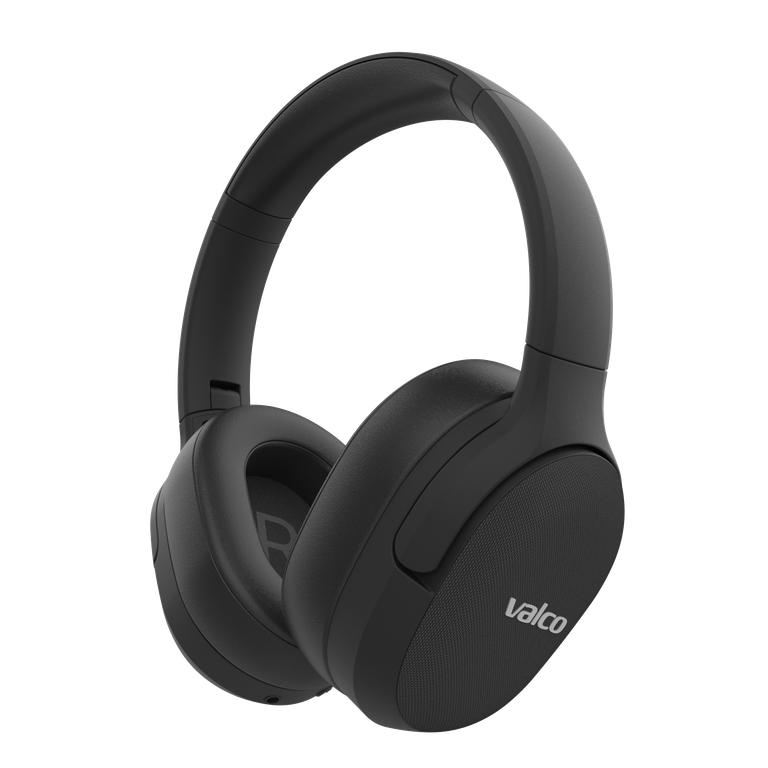
Vérifiez d'abord le bon microphone
L'application d'appel ou de réunion peut utiliser le microphone intégré de l'ordinateur, même si le son passe par le casque. Ouvrez les paramètres audio de l'application et sélectionnez le casque Valco comme microphone. Vérifiez également la sélection du microphone dans le système d'exploitation ainsi que les autorisations d'accès.
Si vous utilisez le Bluetooth sur un ordinateur, la voix nécessite généralement le profil mains-libres. Cela peut réduire la qualité du son de lecture pendant l'appel. C'est la manière dont le Bluetooth gère l'audio bidirectionnel, et non le signe que les composants seraient défectueux.
Effectuez ces vérifications
Assurez-vous que les cheveux, un bonnet ou de la saleté ne recouvrent pas les orifices du microphone.
Chargez le casque et redémarrez-le.
Supprimez le jumelage Bluetooth et reconnectez le casque.
Faites un court enregistrement dans une pièce calme.
Comparez le résultat dans un environnement bruyant.
Le traitement du bruit intégré au microphone est plus efficace pour réduire un bourdonnement constant que la parole variable, la circulation ou le brouhaha d'un café. Il ne garantit pas que la réunion budgétaire qui se tient en arrière-plan disparaisse de la réalité.
Microphone-perche pour les environnements bruyants
Un microphone-perche placé près de la bouche est une solution plus fiable en environnement bruyant que le microphone intégré au pavillon du casque.
Selon la liste de compatibilité officielle de Valco, le microphone-perche filaire 3,5 mm est compatible avec les modèles VMK15, VMK19, VMK20, VMK25 et VMK25.2.
Le microphone-perche USB-C sans fil est compatible avec les modèles VMK15 et VMK25.2.
Vérifiez toujours la compatibilité actuelle sur la page du produit avant de passer commande.
Si le son reste peu clair même dans une pièce calme, avec le bon microphone sélectionné et après un nouveau jumelage, envoyez un message à info@valco.fi. Indiquez le modèle du casque, l'appareil utilisé, l'application et le type de connexion établie.