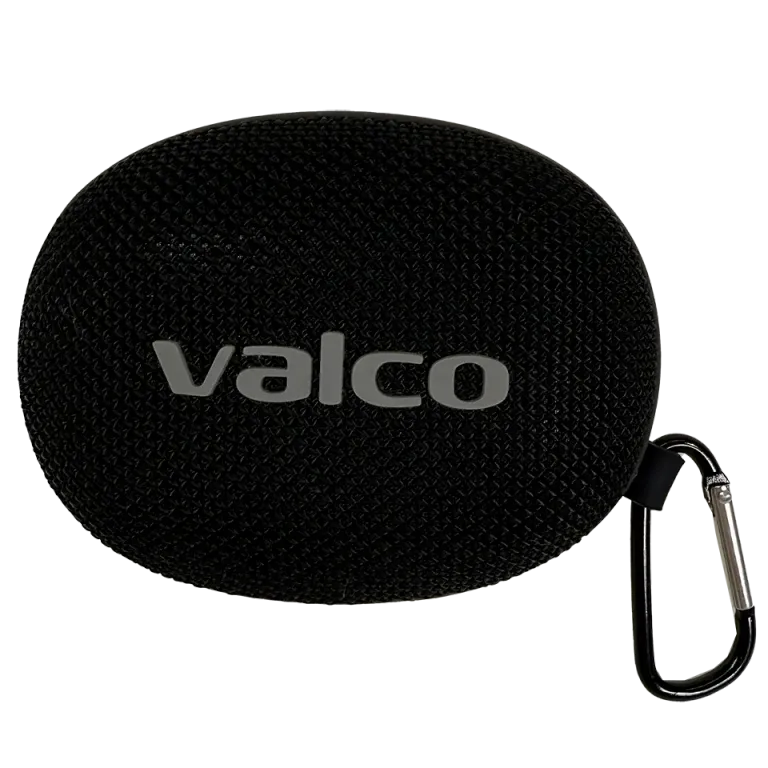
Nordell Micro ne fonctionne pas dans Teams
Le Bluetooth est connecté, Spotify tourne sur l'enceinte comme un charme, mais Teams ? Teams décide de passer par les haut-parleurs intégrés du laptop, ceux qui sonnent comme quelqu'un qui parle dans une boîte de conserve vide. Classique.
Ce n'est pas la faute de l'enceinte. C'est la faute de Teams. Ou plus précisément, c'est parce que Teams insiste pour choisir lui-même l'appareil audio, et il choisit généralement le mauvais.
Pourquoi Teams n'utilise pas l'enceinte automatiquement ?
Teams gère sa propre liste d'appareils audio. Il s'en fiche complètement de ce que tu as défini comme appareil par défaut dans les paramètres son de Windows. Teams, c'est un peu ce pote qui n'écoute jamais les conseils et fait toujours à sa façon.
En pratique, ça veut dire que même si Windows indique que tout va bien et que Nordell Micro est l'appareil par défaut, Teams peut quand même en utiliser un autre. Et parce que Nordell Micro se connecte en Bluetooth, Windows peut le voir comme deux appareils distincts : un pour la musique (profil A2DP) et un pour les appels (profil Mains-Libres). Ce qui brouille encore un peu plus les pistes.
Comment régler le problème
1. Vérifie les paramètres audio de Teams
- Ouvre Teams et clique sur ta photo de profil en haut à droite
- Va dans Paramètres > Appareils
- Vérifie les sections Haut-parleur et Microphone
- Dans Haut-parleur, choisis Nordell Micro
- Dans Microphone, choisis le micro de ton ordinateur. Le Nordell Micro n'a pas de microphone, il ne peut donc pas servir de micro dans Teams. Si tu veux une enceinte avec micro pour les réunions, regarde du côté du Nordell MK3 ou du Nordell Max.
2. Vérifie les paramètres son de Windows
- Ouvre Paramètres > Système > Son
- Vérifie que Nordell Micro est l'appareil de sortie et que le micro de ton ordinateur est l'appareil d'entrée
- Si tu vois deux options Nordell Micro, prends celle qui indique "Stéréo" pour la lecture : c'est le profil musique et il sonne mieux
3. Choisir le bon profil Bluetooth
- Le Bluetooth peut afficher le Nordell Micro comme deux appareils : "Stéréo" est le profil musique et "Mains-Libres" le profil appels
- Pour la lecture audio, choisis toujours "Nordell Micro Stéréo" : le son est nettement meilleur
- Comme le Micro n'a pas de microphone, le micro doit toujours être celui de l'ordinateur ou un micro externe
4. Teste avec un appel test Teams
- Dans les paramètres audio de Teams, il y a un bouton "Effectuer un appel test". Utilise-le.
- Si tu entends ta propre voix rediffusée par l'enceinte, c'est dans la poche
5. Redémarre tout
- Oui, le conseil informatique éternel. Éteins Nordell Micro, ferme Teams, rallume l'enceinte et rouvre Teams. Parfois la connexion Bluetooth se coince sur le mauvais profil.
Si ça ne règle toujours pas le problème
Si tu as suivi toutes ces étapes et que Teams refuse encore de coopérer, essaie de supprimer complètement Nordell Micro des appareils Bluetooth et de le réassocier. Windows enregistre parfois les anciens profils Bluetooth de façon incorrecte.
Si ça ne suffit pas non plus, envoie-nous un message à info@valco.fi. Joins des captures d'écran de tes paramètres audio Teams et de tes paramètres son Windows pour qu'on puisse identifier ensemble où ça coince. Ton numéro de commande est utile à mentionner aussi.
Teams est le genre de logiciel qui donne parfois envie de ressortir le bon vieux téléphone fixe. Mais l'enceinte n'y est pour rien : l'ingénierie de Jasse tient tête même à la bureaucratie de Microsoft.