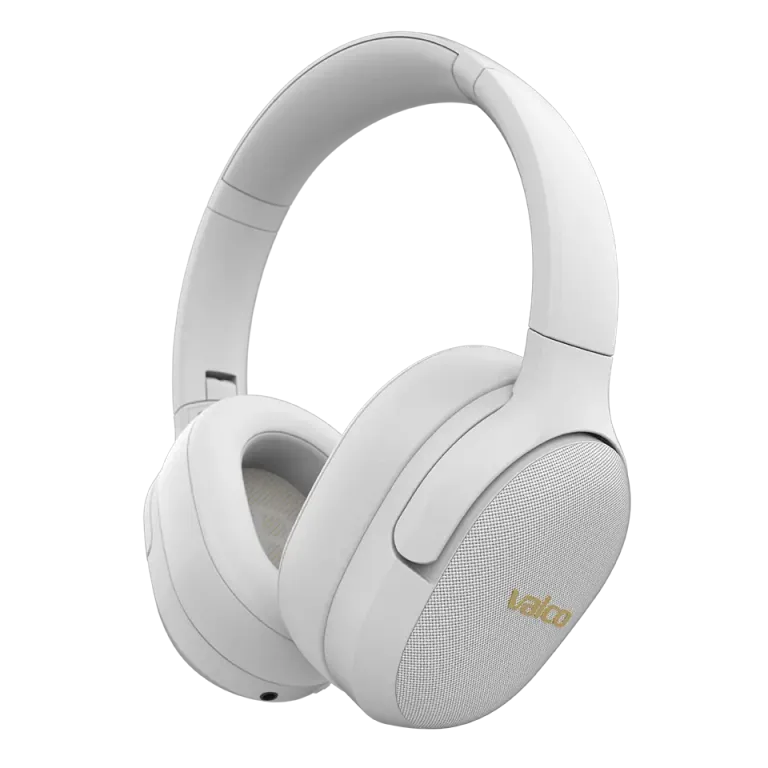
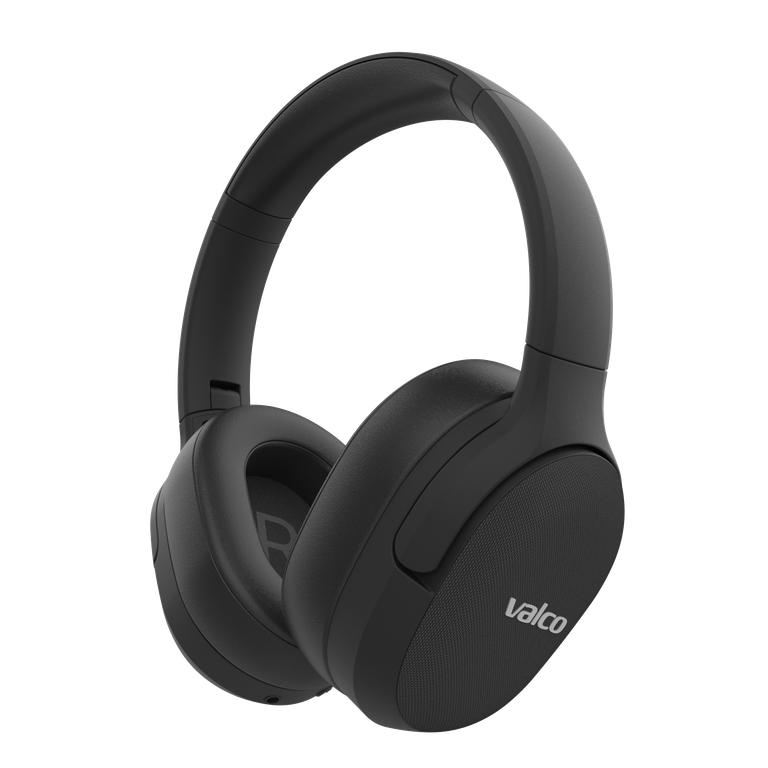
VMK25-mikrofoni ei yhdisty työläppäriin
Tämä on yksi niistä ongelmista, joissa vika ei ole kuulokkeissa vaan Windowsissa. Tiedämme, koska tämän saman asian kanssa painii noin joka kolmas VMK25-omistaja jossain vaiheessa. Mikrofoni toimii pleikkarilla, puhelimella ja luultavasti jopa mikroaaltouunilla – mutta Windows 11 ei suostu tunnistamaan sitä. Tervetuloa Microsoftin ihmeelliseen Bluetooth-maailmaan.
Miksi Windows ei löydä mikrofonia?
Windows käsittelee Bluetooth-kuulokkeita kahtena eri laitteena: toinen on stereoäänentoisto (A2DP-profiili) ja toinen on hands-free-profiili, joka sisältää mikrofonin. Ongelma syntyy yleensä siitä, että Windows yhdistää vain stereopuolen eikä aktivoi hands-free-profiilia ollenkaan.
Syitä on muutama:
- Bluetooth-ajurit ovat vanhentuneet – Windows Update ei aina päivitä Bluetooth-ajureita automaattisesti, vaikka se väittää kaiken olevan ajan tasalla.
- Windows muistaa vanhan parituksen väärin – Jos kuulokkeet on joskus paritettu ja poistettu, Windowsin muistiin voi jäädä haamulaite joka sotkee uuden yhdistämisen.
- Tietosuoja-asetukset estävät mikrofonin – Windows 11:ssä on erikseen asetus, joka sallii tai estää sovellusten pääsyn mikrofoniin. Tämä on oletuksena päällä, mutta joskus päivitykset nollaavat sen.
- Teams ja muut sovellukset valitsevat väärän laitteen – Sovellus saattaa käyttää läppärin sisäistä mikrofonia, vaikka kuulokkeet olisivat yhdistettynä.
Näin korjaat
Kokeilepa näitä järjestyksessä. Useimmiten ongelma ratkeaa kohdassa 2 tai 3.
1. Poista paritus kokonaan ja tee se uudelleen
- Mene Windowsin asetuksiin: Asetukset > Bluetooth ja laitteet
- Etsi VMK25, klikkaa kolmea pistettä ja valitse Poista laite
- Sammuta kuulokkeet
- Käynnistä kuulokkeet paritustilaan (pidä virtanappia pohjassa kunnes LED vilkkuu)
- Anna Windowsin löytää kuulokkeet ja parita uudelleen
- Tarkista että laitelistaan ilmestyy sekä "VMK25" (äänentoisto) että "VMK25 Hands-Free" (mikrofoni)
2. Päivitä Bluetooth-ajurit
- Avaa Laitehallinta (kirjoita hakuun "Laitehallinta")
- Laajenna kohta Bluetooth
- Klikkaa Bluetooth-sovitinta hiiren oikealla > Päivitä ohjain
- Jos Windows väittää ajurin olevan ajan tasalla, mene läppärin valmistajan sivuille ja lataa uusin Bluetooth-ajuri sieltä käsin. Windows valehtelee tässä asiassa häpeilemättä.
3. Tarkista mikrofonin käyttöoikeudet
- Asetukset > Tietosuoja ja suojaus > Mikrofoni
- Varmista että "Mikrofonin käyttöoikeus" on päällä
- Varmista että "Salli sovellusten käyttää mikrofonia" on päällä
- Tarkista listasta, että Teams, Zoom tai mikä tahansa käyttämäsi sovellus on sallittu
4. Valitse oikea mikrofoni sovelluksessa
- Tämä unohtuu yllättävän usein. Teamsissa mene Asetukset > Laitteet ja valitse mikrofoniksi nimenomaan VMK25 Hands-Free, älä "Oletuslaite".
- Sama pätee Zoomiin, Discordiin ja muihin. Jokaisessa on oma ääniasetuksensa.
5. Käynnistä Bluetooth-palvelu uudelleen
- Paina Win + R, kirjoita `services.msc` ja paina Enter
- Etsi listasta Bluetooth Support Service
- Klikkaa oikealla > Käynnistä uudelleen
- Parita kuulokkeet sen jälkeen uudelleen
Jos ei auta
Jos kävit kaikki kohdat läpi eikä mikään tepsinyt, ongelma on todennäköisesti läppärin Bluetooth-sovittimessa. Joidenkin halvempien läppärien Bluetooth-piirit eivät tue kunnolla hands-free-profiilia, tai ajurit ovat niin surkeita ettei Microsoft itsekään osaa niitä korjata.
Kaksi vaihtoehtoa:
- Ulkoinen USB Bluetooth -sovitin – Parinkymmenen euron dongeli ratkaisee ongelman useimmiten. Osta sellainen joka tukee Bluetooth 5.0+ ja hands-free-profiilia.
- Ota meihin yhteyttä – Laita viestiä osoitteeseen info@valco.fi. Kerro läppärin merkki ja malli, niin katsotaan onko kyseessä tunnettu yhteensopivuusongelma.
Kuulokkeet kyllä toimivat – sen todistaa se, että pleikkari ja puhelin tunnistavat mikrofonin ongelmitta. Tässä tapauksessa vihollinen on Windowsin Bluetooth-pino, ei Valcon kuulokkeet. Mutta me autetaan silti, koska Microsoftilta et vastausta saa.