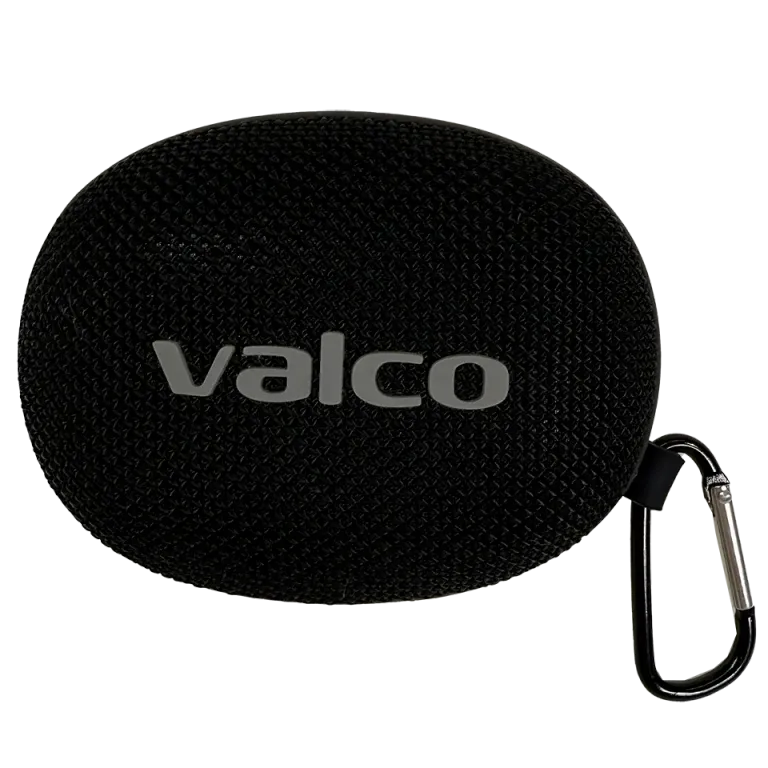
Aloitetaan sillä rehellisyydellä, josta meidät tunnetaan: Nordell Microssa ei ole mikrofonia. Jos mikrofoni "ei toimi", se johtuu siitä, ettei sitä ole olemassa. Tämä ei ole vika vaan suunnitteluvalinta – Micro on pieni kaiutin, joka tekee yhden asian hyvin: toistaa ääntä.
Ymmärrämme hämmennyksen. Moni Bluetooth-kaiutin hoitaa myös handsfree-hommat, ja on täysin järkevää olettaa, että meidänkin tekisi. Mutta Micro on rakennettu puheen ja musiikin kuunteluun, ei puhumiseen.
Mitä puhelun aikana oikeasti tapahtuu?
Kun puhelu tulee ja Micro on yhdistettynä puhelimeen, käytännössä käy jompikumpi näistä:
- Puhelu pysyy kokonaan puhelimessa. Puhut ja kuuntelet puhelimella ihan normaalisti, ja Micro jatkaa musiikin toistoa puhelun jälkeen.
- Puhelun ääni kuuluu kaiuttimesta, mutta vastapuoli ei kuule sinua, koska mikrofonia ei ole. Tällöin vaihda puhelimen puheluvalikosta äänilähteeksi puhelin itse.
Jos vastapuoli ei kuule sinua, vika ei siis ole laitteessasi. Vaihda ääni takaisin puhelimeen, niin homma toimii.
Haluatko kaiuttimen, jossa on mikrofoni?
Jos handsfree-puhelut kaiuttimella ovat sinulle tärkeitä, katso isompia sisaruksia:
- Nordell MK3 – mikrofoni handsfree-puheluihin, IPX7-suojaus ja muutenkin talon monitoimikone.
- Nordell Max – mikrofoni ja ääniavustajatuki, jos haluat samalla enemmän jytinää.
Micron ostaneille lohdutukseksi: teitte silti hyvät kaupat. Pienempi laite, vähemmän rikkoutuvia osia. Ja se on edelleen erinomainen äänikirjojen ja puheen toistoon – laita se huoneen nurkkaan, niin ääni kasvaa isommaksi kuin laite antaisi olettaa.
Jos äänessä on oikeasti vikaa
Jos ongelmasi ei ollutkaan mikrofoni vaan se, ettei Microsta kuulu ääntä tai ääni pätkii, katso vianetsintäohjeemme tai laita viestiä osoitteeseen info@valco.fi. Kerro tilausnumero ja mitä olet kokeillut. Takuu on 24 kuukautta, ja takuuseen kuuluva vika hoidetaan vaihtamalla tilalle toimiva laite.