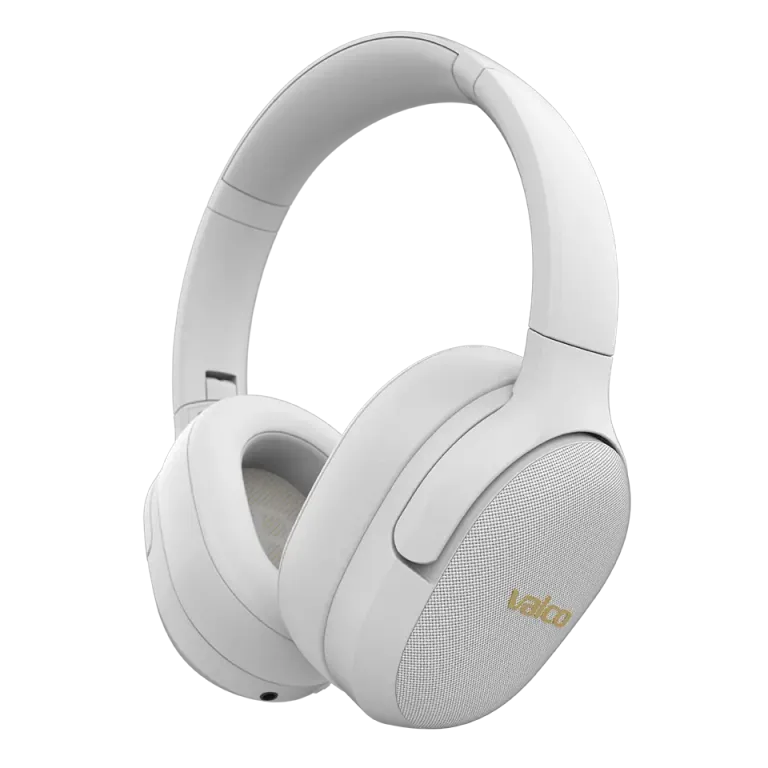
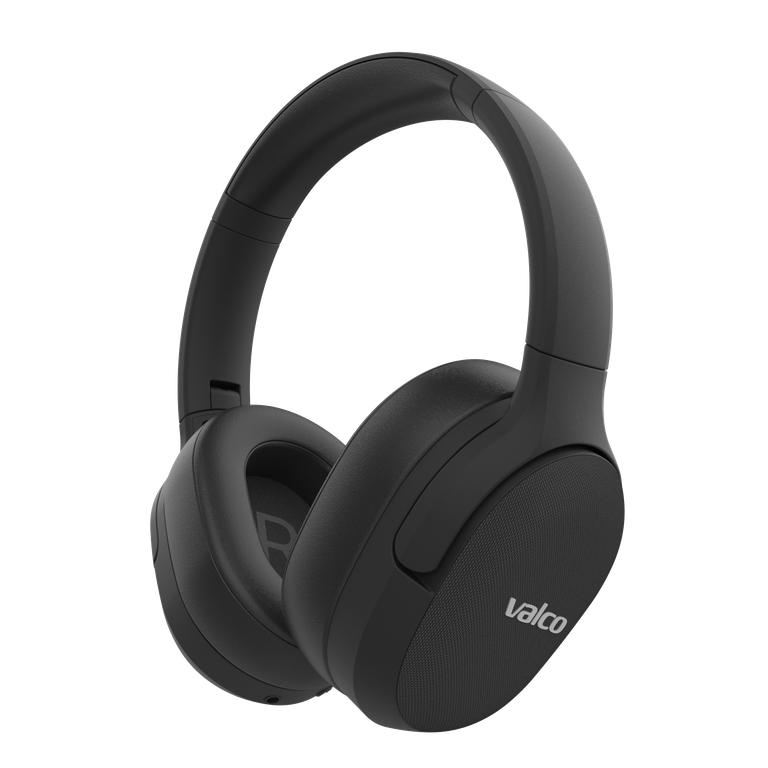
El micrófono del VMK25 no conecta con el portátil del trabajo
Este es uno de esos problemas en los que el fallo no está en los auriculares, sino en Windows. Lo sabemos porque aproximadamente uno de cada tres usuarios del VMK25 acaba peleándose con esto en algún momento. El micrófono funciona en una PlayStation, en el móvil y probablemente hasta en el microondas, pero Windows 11 se niega a reconocerlo. Bienvenido al maravilloso mundo Bluetooth de Microsoft.
¿Por qué Windows no encuentra el micrófono?
Windows trata los auriculares Bluetooth como dos dispositivos separados: uno es la reproducción de audio en estéreo (perfil A2DP) y el otro es el perfil manos libres, que incluye el micrófono. El problema suele ser que Windows solo conecta la parte de audio estéreo y no activa el perfil manos libres.
Hay varias razones para esto:
- Los controladores Bluetooth están desactualizados – Windows Update no siempre actualiza los controladores Bluetooth de forma automática, aunque jure que todo está al día.
- Windows recuerda mal un emparejamiento antiguo – Si los auriculares se emparejaron antes y luego se eliminaron, puede quedar un dispositivo fantasma en la memoria de Windows que fastidia la nueva conexión.
- La configuración de privacidad bloquea el micrófono – Windows 11 tiene un ajuste independiente que permite o bloquea el acceso de las aplicaciones al micrófono. Viene activado de serie, pero a veces las actualizaciones lo resetean.
- Teams y otras apps seleccionan el dispositivo equivocado – La aplicación puede estar usando el micrófono integrado del portátil aunque los auriculares estén conectados.
Cómo solucionarlo
Prueba estos pasos en orden. La mayoría de las veces el problema se resuelve en el paso 2 o el 3.
1. Elimina el emparejamiento por completo y vuelve a hacerlo
- Ve a la configuración de Windows: Configuración > Bluetooth y dispositivos
- Busca el VMK25, haz clic en los tres puntos y selecciona Quitar dispositivo
- Apaga los auriculares
- Pon los auriculares en modo emparejamiento (mantén pulsado el botón de encendido hasta que el LED parpadee)
- Deja que Windows detecte los auriculares y vuelve a emparejarlos
- Comprueba que tanto "VMK25" (reproducción de audio) como "VMK25 Hands-Free" (micrófono) aparecen en la lista de dispositivos
2. Actualiza los controladores Bluetooth
- Abre el Administrador de dispositivos (escribe "Administrador de dispositivos" en la barra de búsqueda)
- Despliega la sección Bluetooth
- Haz clic derecho en el adaptador Bluetooth > Actualizar controlador
- Si Windows dice que el controlador está actualizado, entra en la web del fabricante de tu portátil y descarga el controlador Bluetooth más reciente de forma manual. Windows miente sobre esto sin el menor pudor.
3. Comprueba los permisos del micrófono
- Configuración > Privacidad y seguridad > Micrófono
- Asegúrate de que "Acceso al micrófono" está activado
- Asegúrate de que "Permitir que las aplicaciones accedan al micrófono" está activado
- Revisa la lista para confirmar que Teams, Zoom o la aplicación que uses tiene permiso
4. Selecciona el micrófono correcto en tu aplicación
- Esto se olvida con una frecuencia sorprendente. En Teams, ve a Configuración > Dispositivos y selecciona específicamente VMK25 Hands-Free como micrófono, no "Dispositivo predeterminado".
- Lo mismo aplica a Zoom, Discord y similares. Cada uno tiene su propia configuración de audio.
5. Reinicia el servicio Bluetooth
- Pulsa Win + R, escribe `services.msc` y pulsa Enter
- Busca Servicio de soporte técnico de Bluetooth en la lista
- Clic derecho > Reiniciar
- Vuelve a emparejar los auriculares después de esto
Si nada funciona
Si has seguido todos los pasos y nada ha funcionado, el problema es casi con toda seguridad el adaptador Bluetooth de tu portátil. Algunos portátiles más baratos llevan chips Bluetooth que no soportan correctamente el perfil manos libres, o sus controladores son tan malos que ni el propio Microsoft puede arreglarlos.
Dos opciones:
- Adaptador Bluetooth USB externo – Un dongle de unos veinte euros soluciona el problema en la mayoría de los casos. Hazte con uno que soporte Bluetooth 5.0+ y el perfil manos libres.
- Escríbenos – Mándanos un mensaje a info@valco.fi. Cuéntanos la marca y el modelo de tu portátil y comprobamos si es un problema de compatibilidad conocido.
Los auriculares funcionan, eso está claro: que tu PlayStation y tu móvil reconozcan el micrófono sin ningún problema lo demuestra. En este caso, el enemigo es la pila Bluetooth de Windows, no tus auriculares Valco. Pero te ayudamos igualmente, porque de Microsoft no vas a sacarle una respuesta ni con palanca.