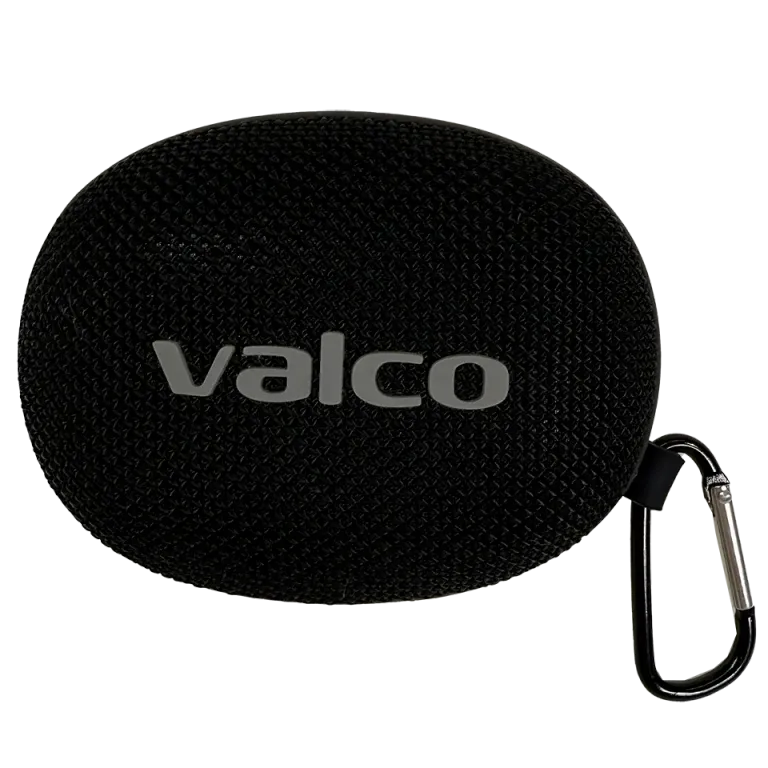
Nordell Micro no funciona en Teams
Bluetooth conectado, Spotify sonando de maravilla, pero ¿Teams? Teams decide usar el altavoz integrado del portátil, ese que suena como si alguien hablara desde el fondo de un vaso de plástico. Clásico.
Esto no es culpa del altavoz. Es culpa de Teams. O más exactamente, es porque Teams insiste en elegir el dispositivo de audio por su cuenta, y casi siempre elige mal.
¿Por qué Teams no usa el altavoz automáticamente?
Teams tiene su propia lista de dispositivos de audio, completamente al margen de lo que tengas configurado como predeterminado en los ajustes de sonido de Windows. Teams es como ese amigo que nunca hace caso a los consejos y siempre va a su bola.
En la práctica, esto significa que aunque Windows muestre que todo está bien y Nordell Micro sea el dispositivo predeterminado, Teams puede estar usando otra cosa completamente distinta. Y como Nordell Micro se conecta por Bluetooth, Windows puede verlo como dos dispositivos separados: uno para música (perfil A2DP) y otro para llamadas (perfil Manos Libres). Lo cual complica aún más el asunto.
Cómo solucionarlo
1. Revisa los ajustes de audio de Teams
- Abre Teams y haz clic en tu foto de perfil, arriba a la derecha
- Ve a Configuración > Dispositivos
- Comprueba las secciones Altavoz y Micrófono
- En Altavoz, selecciona Nordell Micro
- En Micrófono, selecciona el micrófono del propio ordenador. El Nordell Micro no tiene micrófono, así que no puede hacer de micrófono en Teams. Si quieres un altavoz con micrófono para reuniones, mira el Nordell MK3 o el Nordell Max.
2. Revisa los ajustes de sonido de Windows
- Abre Configuración > Sistema > Sonido
- Asegúrate de que Nordell Micro sea el dispositivo de salida y el micrófono del ordenador el dispositivo de entrada
- Si ves dos opciones de Nordell Micro, para la reproducción elige la que pone "Stereo": es el perfil de música y suena mejor
3. Elige el perfil Bluetooth correcto
- El Bluetooth puede mostrar el Nordell Micro como dos dispositivos: "Stereo" es el perfil de música y "Manos Libres" el de llamadas
- Para reproducir audio elige siempre "Nordell Micro Stereo": suena bastante mejor
- Como el Micro no tiene micrófono, el micrófono debe ser siempre el del ordenador o uno externo
4. Prueba con una llamada de prueba de Teams
- En los ajustes de audio de Teams hay un botón que pone "Realizar una llamada de prueba". Úsalo.
- Si escuchas tu propia voz reproducida por el altavoz, ya está arreglado
5. Reinicia todo
- Sí, el consejo eterno del soporte técnico. Apaga Nordell Micro, cierra Teams, vuelve a encender el altavoz y reabre Teams. A veces la conexión Bluetooth se queda atascada en el perfil equivocado.
Si nada de esto funciona
Si has seguido todos los pasos y Teams sigue sin querer colaborar, prueba a eliminar Nordell Micro del Bluetooth por completo y volver a emparejarlo. Windows a veces guarda los perfiles Bluetooth de forma incorrecta.
Si tampoco funciona, escríbenos a info@valco.fi. Incluye capturas de pantalla de los ajustes de audio de Teams y de los ajustes de sonido de Windows para que podamos averiguar juntos dónde está el fallo. El número de pedido también viene bien.
Teams es el tipo de software que a veces te hace añorar la época del teléfono fijo. Pero el altavoz no tiene la culpa: la ingeniería de Jasse puede con la burocracia de Microsoft y con lo que haga falta.