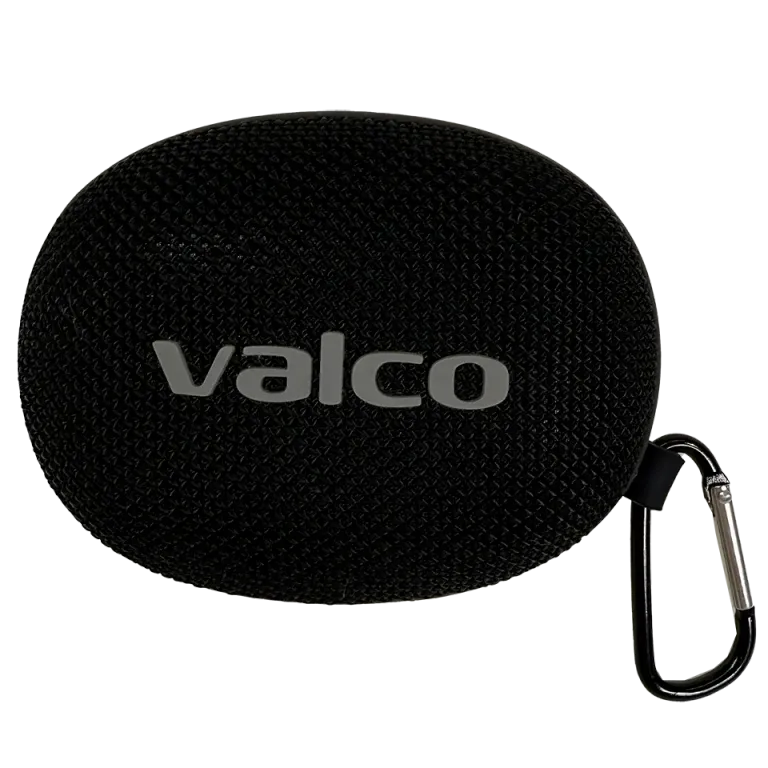
Nordell Micro-Lautsprecher funktioniert nicht in Teams
Bluetooth verbindet sich, Spotify spielt über den Lautsprecher wie ein Traum, aber Teams? Teams entscheidet sich für den eingebauten Laptop-Lautsprecher, der klingt, als würde jemand durch einen leeren Joghurtbecher sprechen. Ein Klassiker.
Das ist nicht die Schuld des Lautsprechers. Das ist die Schuld von Teams. Oder genauer gesagt liegt es daran, dass Teams selbst entscheiden will, welches Audiogerät verwendet wird – und es entscheidet sich in der Regel falsch.
Warum verwendet Teams den Lautsprecher nicht automatisch?
Teams führt eine eigene, separate Liste von Audiogeräten. Es kümmert sich nicht im Geringsten darum, was du in den Windows-Audioeinstellungen als Standardgerät festgelegt hast. Teams ist ein bisschen wie der Kumpel, der keine Ratschläge annimmt und immer sein eigenes Ding durchzieht.
In der Praxis bedeutet das: Auch wenn Windows alles als in Ordnung anzeigt und Nordell Micro das Standardgerät ist, kann Teams trotzdem etwas völlig anderes verwenden. Und weil sich Nordell Micro über Bluetooth verbindet, kann Windows es als zwei verschiedene Geräte erkennen – eines für Musik (A2DP-Profil) und eines für Anrufe (Hands-Free-Profil). Auch das sorgt für Verwirrung.
So behebst du das Problem
1. Überprüf die Teams-eigenen Audioeinstellungen
- Öffne Teams und klick oben rechts auf dein Profilbild
- Wähl Einstellungen > Geräte (oder auf Englisch Settings > Devices)
- Überprüf die Punkte Lautsprecher und Mikrofon
- Wähl unter Lautsprecher Nordell Micro
- Wähl unter Mikrofon das eigene Mikrofon deines Computers. Der Nordell Micro hat kein Mikrofon und kann daher nicht als Teams-Mikrofon dienen. Wenn du einen Lautsprecher mit Mikrofon für Meetings möchtest, schau dir Nordell MK3 oder Nordell Max an.
2. Überprüf die Windows-Audioeinstellungen
- Öffne Einstellungen > System > Sound
- Stell sicher, dass Nordell Micro das Ausgabegerät ist und das eigene Mikrofon des Computers das Eingabegerät
- Wenn du zwei Nordell Micro-Optionen siehst, wähl für die Wiedergabe die mit "Stereo": Das ist das Musikprofil und klingt besser
3. Das richtige Bluetooth-Profil wählen
- Bluetooth kann Nordell Micro als zwei Geräte anzeigen: "Stereo" ist das Musikprofil, "Hands-Free" das Anrufprofil
- Wähl für die Audiowiedergabe immer "Nordell Micro Stereo": Es klingt deutlich besser
- Da der Micro kein Mikrofon hat, wähl als Mikrofon immer das eigene Mikrofon des Computers oder ein separates Mikrofon
4. Teste mit einem Teams-Testanruf
- In den Teams-Audioeinstellungen gibt es die Schaltfläche "Testanruf durchführen". Nutz diese.
- Wenn du deine eigene Stimme über den Lautsprecher wiedergegeben hörst, läuft alles
5. Starte alles neu
- Ja, das ist der ewige IT-Ratschlag. Schalt Nordell Micro aus, schließ Teams, starte den Lautsprecher neu und öffne Teams. Manchmal bleibt die Bluetooth-Verbindung im falschen Profil hängen.
Wenn nichts hilft
Wenn du all das durchgegangen bist und Teams sich weiterhin weigert zu kooperieren, versuch noch, Nordell Micro komplett aus den Bluetooth-Geräten zu entfernen und neu zu koppeln. Windows speichert manchmal alte Bluetooth-Profile fehlerhaft ab.
Wenn auch das nicht wirkt, schreib uns eine Nachricht an info@valco.fi. Füg Screenshots der Teams-Audioeinstellungen und der Windows-Audioeinstellungen bei, dann schauen wir gemeinsam, wo es hakt. Die Bestellnummer ist auch gut zu erwähnen.
Teams ist als Software wirklich so eine Sache, dass man manchmal am liebsten in die Ära des Festnetztelefons zurückkehren möchte. Aber am Lautsprecher liegt es nicht – Jasses Feinabstimmung hält sogar Microsofts Bürokratie stand.