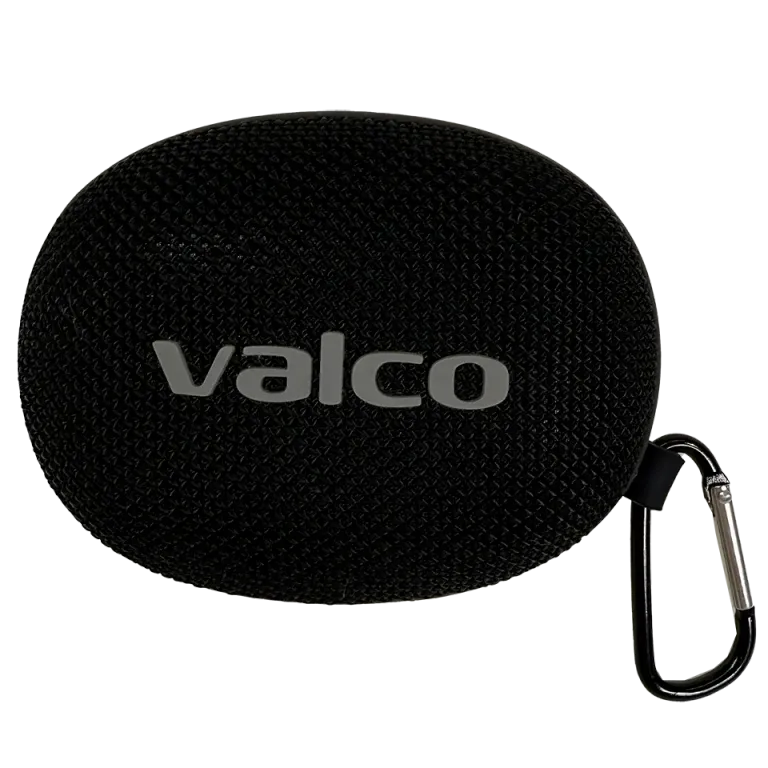
Vi börjar med den ärlighet vi är kända för: Nordell Micro har ingen mikrofon. Om mikrofonen "inte fungerar" beror det på att den inte existerar. Det är inget fel utan ett designval – Micro är en liten högtalare som gör en sak bra: spelar upp ljud.
Vi förstår förvirringen. Många Bluetooth-högtalare sköter även handsfree-jobbet, och det är helt rimligt att anta att vår också skulle göra det. Men Micro är byggd för att lyssna på tal och musik, inte för att prata.
Vad händer egentligen under ett samtal?
När ett samtal kommer in och Micro är ansluten till telefonen händer i praktiken något av följande:
- Samtalet stannar helt i telefonen. Du pratar och lyssnar i telefonen som vanligt, och Micro fortsätter spela musik efter samtalet.
- Samtalsljudet hörs i högtalaren, men motparten hör dig inte, eftersom det inte finns någon mikrofon. Byt då ljudkälla till själva telefonen i telefonens samtalsmeny.
Om motparten inte hör dig är det alltså inget fel på din enhet. Flytta ljudet tillbaka till telefonen så funkar det.
Vill du ha en högtalare med mikrofon?
Om handsfree-samtal via högtalare är viktiga för dig, ta en titt på de större syskonen:
- Nordell MK3 – mikrofon för handsfree-samtal, IPX7-skydd och överlag husets mångsysslare.
- Nordell Max – mikrofon och stöd för röstassistent, om du samtidigt vill ha mer tryck.
Till er som köpt en Micro, som tröst: ni gjorde ändå en bra affär. Mindre enhet, färre delar som kan gå sönder. Och den är fortfarande utmärkt för ljudböcker och tal – ställ den i ett hörn av rummet så låter den större än enheten ger sken av.
Om ljudet faktiskt har ett fel
Om ditt problem inte var mikrofonen utan att Micro inte ger något ljud eller att ljudet hackar, kolla våra felsökningsguider eller skicka ett meddelande till info@valco.fi. Ange ordernummer och vad du redan har provat. Garantin är 24 månader, och ett fel som täcks av garantin löses genom att du får en fungerande enhet i utbyte.