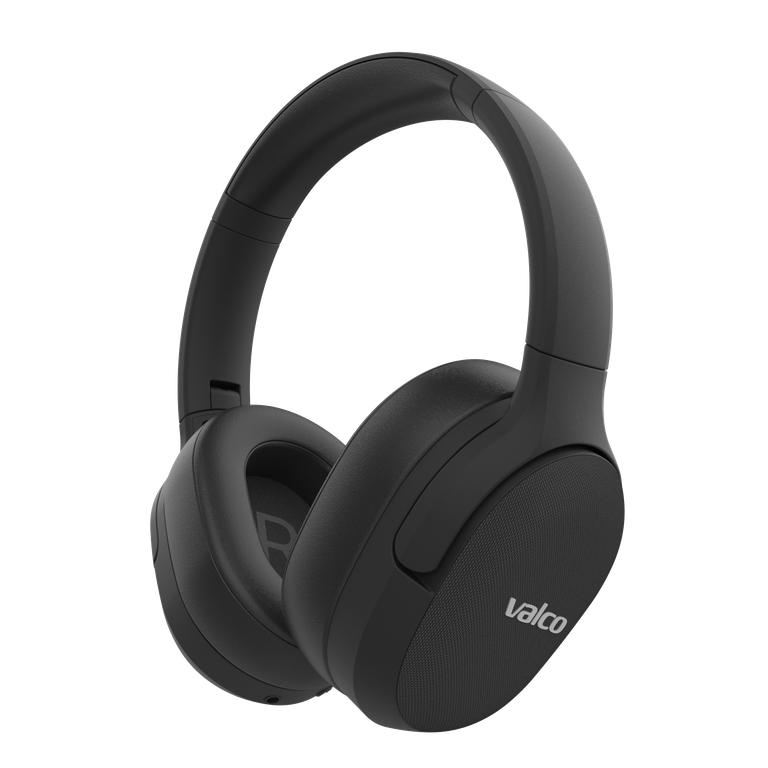
VMK25 mikrofon nie łączy się z laptopem służbowym
To jeden z tych problemów, gdzie wina nie leży po stronie słuchawek – tylko po stronie Windows. Wiemy to, bo mniej więcej co trzeci właściciel VMK25 prędzej czy później zmaga się z dokładnie tym samym. Mikrofon działa na PlayStation, na telefonie, pewnie nawet na kuchence mikrofalowej – ale Windows 11 nie chce go rozpoznać. Witaj w cudownym świecie Bluetooth według Microsoftu.
Dlaczego Windows nie widzi mikrofonu?
Windows traktuje słuchawki Bluetooth jako dwa osobne urządzenia: jedno to stereofoniczne odtwarzanie dźwięku (profil A2DP), a drugie to profil zestawu głośnomówiącego, który zawiera mikrofon. Problem polega zazwyczaj na tym, że Windows łączy tylko stronę stereo i w ogóle nie aktywuje profilu hands-free.
Przyczyn może być kilka:
- Nieaktualne sterowniki Bluetooth – Windows Update nie zawsze aktualizuje sterowniki Bluetooth automatycznie, choć twierdzi, że wszystko jest na bieżąco.
- Windows pamięta stare parowanie w błędny sposób – Jeśli słuchawki były wcześniej sparowane i usunięte, w pamięci Windows może zostać widmo starego urządzenia, które psuje nowe połączenie.
- Ustawienia prywatności blokują mikrofon – Windows 11 ma osobne ustawienie zezwalające aplikacjom na dostęp do mikrofonu lub blokujące ten dostęp. Domyślnie jest włączone, ale aktualizacje czasem je resetują.
- Teams i inne aplikacje wybierają złe urządzenie – Aplikacja może korzystać z wbudowanego mikrofonu laptopa, mimo że słuchawki są podłączone.
Jak to naprawić
Próbuj po kolei. W większości przypadków problem rozwiązuje się już w kroku 2 lub 3.
1. Usuń parowanie całkowicie i sparuj ponownie
- Przejdź do ustawień Windows: Ustawienia > Bluetooth i urządzenia
- Znajdź VMK25, kliknij trzy kropki i wybierz Usuń urządzenie
- Wyłącz słuchawki
- Włącz słuchawki w trybie parowania (przytrzymaj przycisk zasilania, aż dioda LED zacznie migać)
- Pozwól, żeby Windows znalazł słuchawki i sparuj je ponownie
- Sprawdź, czy na liście urządzeń pojawia się zarówno 'VMK25' (odtwarzanie dźwięku), jak i 'VMK25 Hands-Free' (mikrofon)
2. Zaktualizuj sterowniki Bluetooth
- Otwórz Menedżera urządzeń (wpisz 'Menedżer urządzeń' w pasku wyszukiwania)
- Rozwiń sekcję Bluetooth
- Kliknij prawym przyciskiem adapter Bluetooth > Aktualizuj sterownik
- Jeśli Windows twierdzi, że sterownik jest aktualny, wejdź na stronę producenta laptopa i pobierz najnowszy sterownik Bluetooth ręcznie. Windows bezczelnie kłamie w tej kwestii.
3. Sprawdź uprawnienia mikrofonu
- Ustawienia > Prywatność i zabezpieczenia > Mikrofon
- Upewnij się, że opcja 'Dostęp do mikrofonu' jest włączona
- Upewnij się, że opcja 'Zezwól aplikacjom na dostęp do mikrofonu' jest włączona
- Sprawdź listę i upewnij się, że Teams, Zoom lub inna używana przez ciebie aplikacja ma zezwolenie
4. Wybierz właściwy mikrofon w aplikacji
- O tym się zaskakująco często zapomina. W Teams przejdź do Ustawienia > Urządzenia i ręcznie wybierz VMK25 Hands-Free jako mikrofon – nie 'Urządzenie domyślne'.
- To samo dotyczy Zooma, Discorda i innych. Każda aplikacja ma własne ustawienia dźwięku.
5. Zrestartuj usługę Bluetooth
- Naciśnij Win + R, wpisz `services.msc` i naciśnij Enter
- Znajdź na liście Usługę obsługi Bluetooth
- Kliknij prawym przyciskiem > Uruchom ponownie
- Po tym sparuj słuchawki ponownie
Jeśli nic nie pomaga
Jeśli przeszedłeś wszystkie kroki i nadal nic z tego – problem leży najprawdopodobniej w adapterze Bluetooth twojego laptopa. Niektóre tańsze laptopy mają układy Bluetooth, które nie obsługują poprawnie profilu hands-free, albo ich sterowniki są tak kiepskie, że nawet sam Microsoft nie byłby w stanie tego naprawić.
Masz dwie opcje:
- Zewnętrzny adapter USB Bluetooth – Mały dongle za kilkadziesiąt złotych rozwiązuje problem w większości przypadków. Kup taki z obsługą Bluetooth 5.0+ i profilu hands-free.
- Napisz do nas – Wyślij wiadomość na info@valco.fi. Podaj markę i model laptopa, a sprawdzimy, czy to znany problem ze zgodnością.
Słuchawki na pewno działają – fakt, że PlayStation i telefon bez problemu rozpoznają mikrofon, jest na to dowodem. W tym przypadku winowajcą jest stos Bluetooth Windows, a nie twoje słuchawki Valco. Ale i tak ci pomożemy, bo odpowiedzi od Microsoftu nie doczekasz się nigdy.