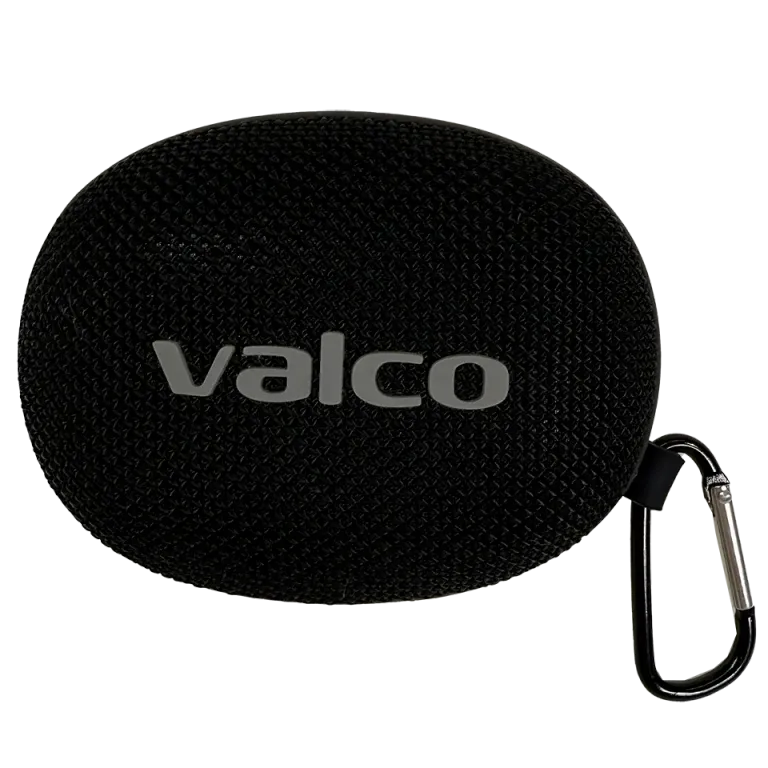
Zacznijmy od szczerości, z której nas znają: Nordell Micro nie ma mikrofonu. Jeśli mikrofon "nie działa", to dlatego, że nie istnieje. To nie usterka, tylko decyzja projektowa – Micro to mały głośnik, który robi jedną rzecz dobrze: odtwarza dźwięk.
Rozumiemy zamieszanie. Wiele głośników Bluetooth obsługuje też tryb głośnomówiący i zupełnie rozsądnie jest założyć, że nasz też by to robił. Ale Micro powstał do słuchania mowy i muzyki, nie do mówienia.
Co naprawdę dzieje się podczas rozmowy?
Gdy przychodzi połączenie, a Micro jest połączony z telefonem, w praktyce dzieje się jedno z dwojga:
- Rozmowa zostaje w całości na telefonie. Mówisz i słuchasz przez telefon zupełnie normalnie, a Micro po rozmowie wraca do odtwarzania muzyki.
- Dźwięk rozmowy słychać z głośnika, ale rozmówca cię nie słyszy, bo mikrofonu nie ma. W takim razie w menu połączenia w telefonie przełącz źródło dźwięku na sam telefon.
Jeśli rozmówca cię nie słyszy, to nie jest wina twojego urządzenia. Przełącz dźwięk z powrotem na telefon i wszystko działa.
Chcesz głośnik z mikrofonem?
Jeśli rozmowy głośnomówiące przez głośnik są dla ciebie ważne, spójrz na większe rodzeństwo:
- Nordell MK3 – mikrofon do rozmów głośnomówiących, ochrona IPX7 i w ogóle domowy kombajn do wszystkiego.
- Nordell Max – mikrofon i obsługa asystenta głosowego, jeśli przy okazji chcesz więcej mocy.
Na pocieszenie dla tych, którzy kupili Micro: i tak zrobiliście dobry interes. Mniejsze urządzenie, mniej części, które mogą się zepsuć. I nadal świetnie sprawdza się przy audiobookach i mowie – postaw go w rogu pokoju, a dźwięk urośnie bardziej, niż urządzenie by sugerowało.
Jeśli dźwięk naprawdę ma usterkę
Jeśli twoim problemem nie był jednak mikrofon, tylko to, że Micro nie wydaje dźwięku albo dźwięk się zacina, zajrzyj do naszych poradników rozwiązywania problemów albo napisz na adres info@valco.fi. Podaj numer zamówienia i to, co już próbowałeś. Gwarancja trwa 24 miesiące, a usterkę objętą gwarancją załatwiamy, wymieniając urządzenie na sprawne.