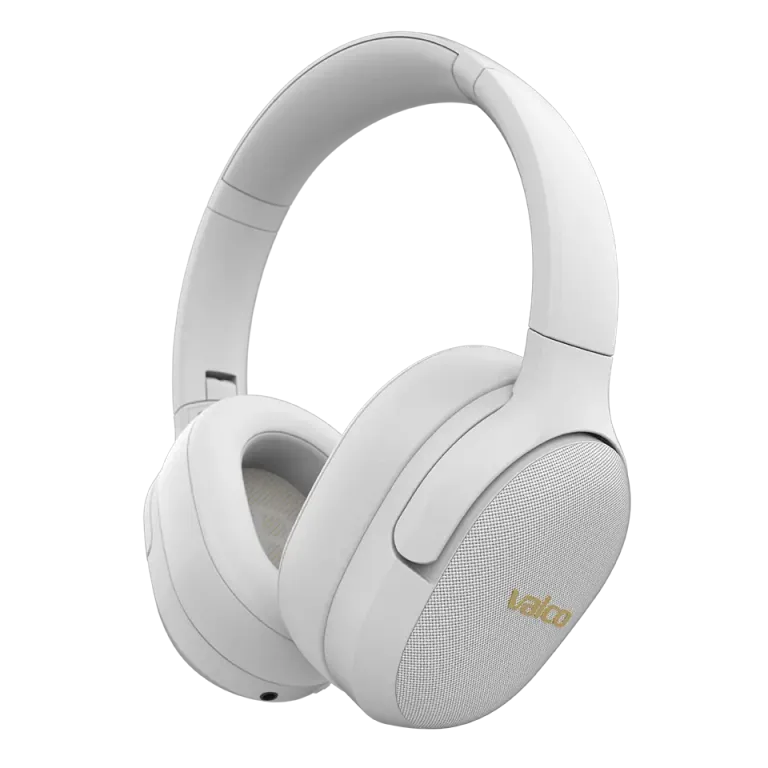
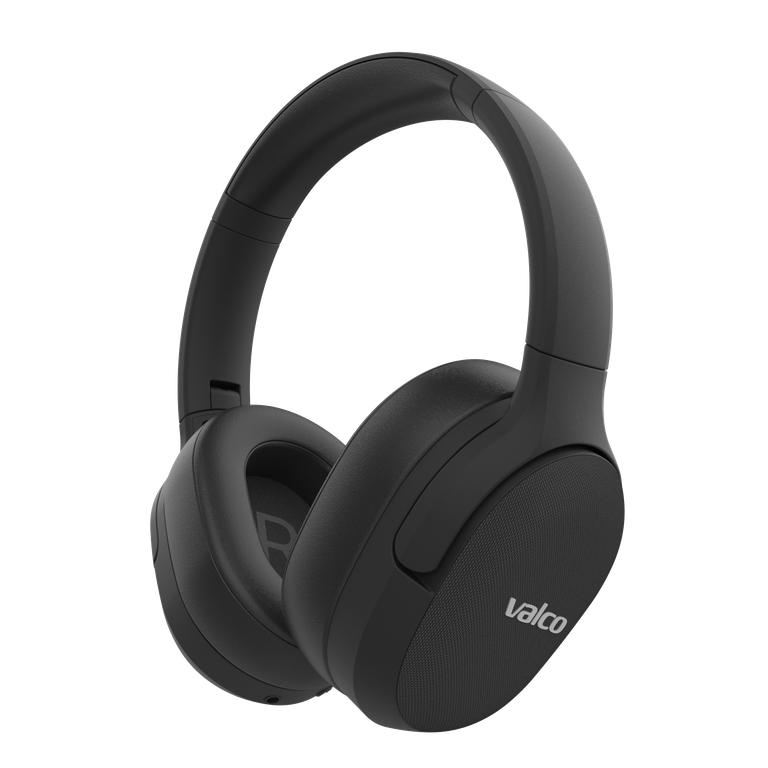
Il microfono del VMK25 non si connette al laptop di lavoro
Questo è uno di quei problemi in cui il difetto non è nelle cuffie, ma in Windows. Lo sappiamo perché circa un VMK25 su tre capita in questa situazione prima o poi. Il microfono funziona sulla PlayStation, sullo smartphone, e probabilmente anche sul microonde, ma Windows 11 si rifiuta di riconoscerlo. Benvenuto nel meraviglioso mondo Bluetooth di Microsoft.
Perché Windows non trova il microfono?
Windows tratta le cuffie Bluetooth come due dispositivi separati: uno è la riproduzione audio stereo (profilo A2DP) e l'altro è il profilo vivavoce, che include il microfono. Il problema di solito è che Windows connette solo il lato stereo e non attiva il profilo vivavoce.
Le cause possono essere diverse:
- Driver Bluetooth obsoleti – Windows Update non aggiorna sempre i driver Bluetooth in automatico, anche quando ti giura che è tutto aggiornato.
- Windows ricorda un'associazione precedente in modo errato – Se le cuffie erano già state associate e poi rimosse, può restare un dispositivo fantasma nella memoria di Windows che incasina la nuova connessione.
- Le impostazioni sulla privacy bloccano il microfono – Windows 11 ha un'impostazione separata che consente o blocca l'accesso al microfono da parte delle app. Di default è attiva, ma a volte gli aggiornamenti la resettano.
- Teams e altre app selezionano il dispositivo sbagliato – L'app potrebbe usare il microfono integrato del laptop anche quando le cuffie sono connesse.
Come risolvere
Prova questi passaggi nell'ordine. Nella maggior parte dei casi il problema si risolve al punto 2 o 3.
1. Rimuovi l'associazione e rifalla da capo
- Vai alle impostazioni di Windows: Impostazioni > Bluetooth e dispositivi
- Trova il VMK25, clicca sui tre puntini e seleziona Rimuovi dispositivo
- Spegni le cuffie
- Avvia le cuffie in modalità associazione (tieni premuto il tasto di accensione finché il LED inizia a lampeggiare)
- Lascia che Windows trovi le cuffie e associale di nuovo
- Verifica che nell'elenco dei dispositivi compaiano sia "VMK25" (riproduzione audio) che "VMK25 Hands-Free" (microfono)
2. Aggiorna i driver Bluetooth
- Apri Gestione dispositivi (digita "Gestione dispositivi" nella barra di ricerca)
- Espandi la sezione Bluetooth
- Tasto destro sull'adattatore Bluetooth > Aggiorna driver
- Se Windows ti dice che il driver è già aggiornato, vai sul sito del produttore del laptop e scarica manualmente l'ultimo driver Bluetooth disponibile. Windows mente su questa cosa con una faccia tosta notevole.
3. Controlla i permessi del microfono
- Impostazioni > Privacy e sicurezza > Microfono
- Assicurati che "Accesso al microfono" sia attivo
- Assicurati che "Consenti alle app di accedere al microfono" sia attivo
- Controlla nell'elenco che Teams, Zoom o l'app che stai usando sia autorizzata
4. Seleziona il microfono corretto nell'app
- Questo passaggio viene dimenticato con una frequenza sorprendente. In Teams vai su Impostazioni > Dispositivi e seleziona esplicitamente VMK25 Hands-Free come microfono, non "Dispositivo predefinito".
- Lo stesso vale per Zoom, Discord e simili. Ognuna ha le proprie impostazioni audio.
5. Riavvia il servizio Bluetooth
- Premi Win + R, digita `services.msc` e premi Invio
- Trova Servizio di supporto Bluetooth nell'elenco
- Tasto destro > Riavvia
- Poi associa di nuovo le cuffie
Se non funziona niente
Se hai seguito tutti i passaggi e non è cambiato niente, il problema è quasi certamente l'adattatore Bluetooth del tuo laptop. Alcuni laptop economici montano chip Bluetooth che non supportano correttamente il profilo vivavoce, o hanno driver così scadenti che nemmeno Microsoft riesce a sistemarli.
Hai due opzioni:
- Adattatore Bluetooth USB esterno – Un dongle da una ventina di euro risolve il problema nella maggior parte dei casi. Prendine uno che supporti Bluetooth 5.0+ e il profilo vivavoce.
- Contattaci – Scrivici a info@valco.fi. Dicci marca e modello del tuo laptop e controlliamo se si tratta di un problema di compatibilità noto.
Le cuffie funzionano, questo è certo: il fatto che la PlayStation e lo smartphone riconoscano il microfono senza problemi lo dimostra. In questo caso il nemico è lo stack Bluetooth di Windows, non le tue cuffie Valco. Ma ti aiutiamo lo stesso, perché da Microsoft una risposta non la riceverai mai.