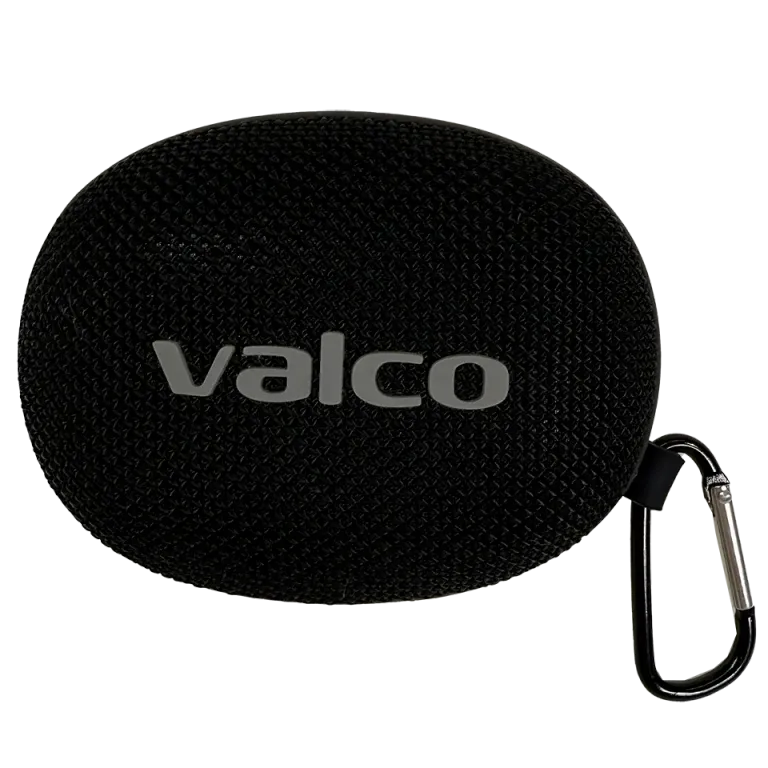
Partiamo con l'onestà per cui siamo conosciuti: il Nordell Micro non ha il microfono. Se il microfono "non funziona", è perché non esiste. Non è un difetto ma una scelta di progettazione – il Micro è un piccolo altoparlante che fa bene una cosa sola: riprodurre l'audio.
Capiamo la confusione. Molti speaker Bluetooth fanno anche da vivavoce, ed è del tutto ragionevole pensare che lo faccia anche il nostro. Ma il Micro è fatto per ascoltare voce e musica, non per parlare.
Cosa succede davvero durante una chiamata?
Quando arriva una chiamata e il Micro è collegato al telefono, in pratica succede una di queste due cose:
- La chiamata resta interamente sul telefono. Parli e ascolti dal telefono come al solito, e il Micro torna a riprodurre musica dopo la chiamata.
- L'audio della chiamata esce dall'altoparlante, ma l'altra persona non ti sente, perché il microfono non c'è. In quel caso, nel menu di chiamata del telefono imposta come sorgente audio il telefono stesso.
Se l'altra persona non ti sente, quindi, il tuo dispositivo non ha nulla che non va. Riporta l'audio sul telefono e tutto funziona.
Vuoi uno speaker con il microfono?
Se le chiamate in vivavoce con lo speaker sono importanti per te, dai un'occhiata ai fratelli maggiori:
- Nordell MK3 – microfono per le chiamate in vivavoce, protezione IPX7 e in generale il tuttofare di casa.
- Nordell Max – microfono e supporto per l'assistente vocale, se allo stesso tempo vuoi più spinta.
Per chi ha comprato un Micro, una consolazione: avete fatto comunque un buon affare. Dispositivo più piccolo, meno parti che si possono rompere. Ed è ancora ottimo per audiolibri e voce – mettilo in un angolo della stanza e il suono diventa più grande di quanto il dispositivo lasci pensare.
Se l'audio ha davvero un problema
Se il tuo problema non era il microfono ma il fatto che il Micro non emette suono o l'audio va a scatti, guarda le nostre guide alla risoluzione dei problemi oppure scrivici a info@valco.fi. Indica il numero d'ordine e cosa hai già provato. La garanzia è di 24 mesi, e un guasto coperto dalla garanzia si risolve sostituendo il dispositivo con uno funzionante.