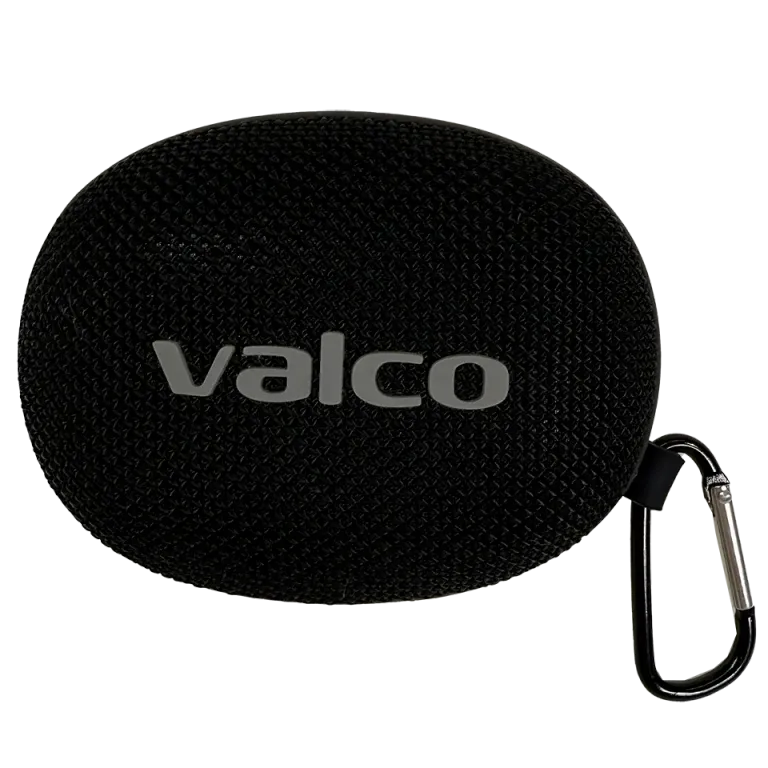
Commençons par l'honnêteté qui fait notre réputation : le Nordell Micro n'a pas de microphone. Si le micro "ne marche pas", c'est parce qu'il n'existe pas. Ce n'est pas un défaut mais un choix de conception – le Micro est une petite enceinte qui fait une chose et la fait bien : diffuser du son.
On comprend la confusion. Beaucoup d'enceintes Bluetooth gèrent aussi le mains libres, et il est parfaitement logique de supposer que la nôtre le ferait aussi. Mais le Micro est conçu pour écouter de la voix et de la musique, pas pour parler.
Que se passe-t-il vraiment pendant un appel ?
Quand un appel arrive et que le Micro est connecté au téléphone, en pratique il se passe l'une de ces deux choses :
- L'appel reste entièrement sur le téléphone. Tu parles et tu écoutes sur le téléphone tout à fait normalement, et le Micro reprend la musique après l'appel.
- Le son de l'appel sort de l'enceinte, mais ton interlocuteur ne t'entend pas, puisqu'il n'y a pas de microphone. Dans ce cas, choisis le téléphone comme source audio dans le menu d'appel du téléphone.
Si ton interlocuteur ne t'entend pas, ton appareil n'a donc rien. Rebascule le son sur le téléphone et tout rentre dans l'ordre.
Tu veux une enceinte avec un microphone ?
Si les appels mains libres sur enceinte comptent pour toi, jette un œil aux grands frères :
- Nordell MK3 – un microphone pour les appels mains libres, une protection IPX7 et, plus largement, le couteau suisse de la maison.
- Nordell Max – un microphone et la prise en charge des assistants vocaux, si tu veux en plus davantage de coffre.
Pour ceux qui ont acheté un Micro, une consolation : vous avez quand même fait une bonne affaire. Un appareil plus petit, c'est moins de pièces à casser. Et il reste excellent pour les livres audio et la voix – pose-le dans un coin de la pièce et le son paraît plus grand que l'appareil ne le laisse penser.
Si le son a vraiment un problème
Si ton problème n'était finalement pas le micro, mais que le Micro ne sort aucun son ou que le son coupe, consulte nos guides de dépannage ou écris-nous à info@valco.fi. Indique ton numéro de commande et ce que tu as déjà essayé. La garantie est de 24 mois, et une panne couverte par la garantie est réglée par le remplacement de l'appareil par un exemplaire qui fonctionne.