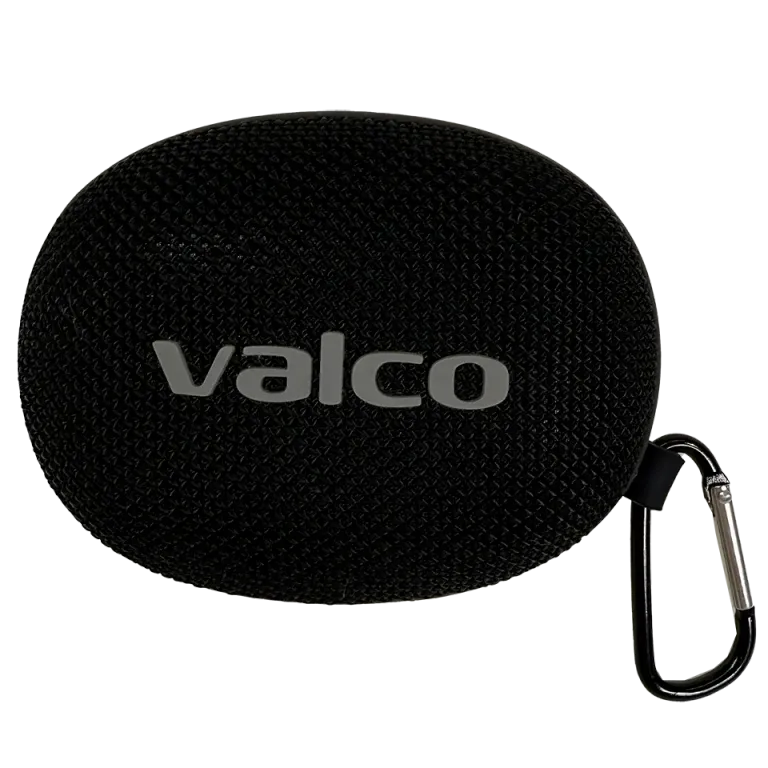
Empecemos con la honestidad por la que nos conocen: el Nordell Micro no tiene micrófono. Si el micrófono "no funciona", es porque no existe. No es un fallo, sino una decisión de diseño – el Micro es un altavoz pequeño que hace una cosa bien: reproducir sonido.
Entendemos la confusión. Muchos altavoces Bluetooth hacen también de manos libres, y es totalmente razonable suponer que el nuestro también lo haría. Pero el Micro está hecho para escuchar voz y música, no para hablar.
¿Qué pasa realmente durante una llamada?
Cuando entra una llamada y el Micro está conectado al teléfono, en la práctica ocurre una de estas dos cosas:
- La llamada se queda por completo en el teléfono. Hablas y escuchas por el teléfono con normalidad, y el Micro vuelve a reproducir música después de la llamada.
- El audio de la llamada suena por el altavoz, pero la otra persona no te oye, porque no hay micrófono. En ese caso, cambia la fuente de audio al propio teléfono desde el menú de llamada.
Así que si la otra persona no te oye, tu dispositivo no tiene ningún problema. Devuelve el audio al teléfono y listo.
¿Quieres un altavoz que tenga micrófono?
Si las llamadas manos libres por altavoz te importan, echa un vistazo a los hermanos mayores:
- Nordell MK3 – micrófono para llamadas manos libres, protección IPX7 y, en general, la navaja suiza de la casa.
- Nordell Max – micrófono y compatibilidad con asistentes de voz, si además quieres más pegada.
Un consuelo para quienes compraron el Micro: aun así hicisteis un buen negocio. Un dispositivo más pequeño, menos piezas que romper. Y sigue siendo excelente para audiolibros y voz – ponlo en una esquina de la habitación y el sonido crece más de lo que el aparato haría pensar.
Si el sonido tiene un fallo de verdad
Si al final tu problema no era el micrófono, sino que el Micro no emite sonido o el audio se corta, consulta nuestras guías de solución de problemas o escríbenos a info@valco.fi. Indica tu número de pedido y lo que ya has probado. La garantía es de 24 meses, y un fallo cubierto por la garantía se resuelve sustituyendo el dispositivo por uno que funcione.