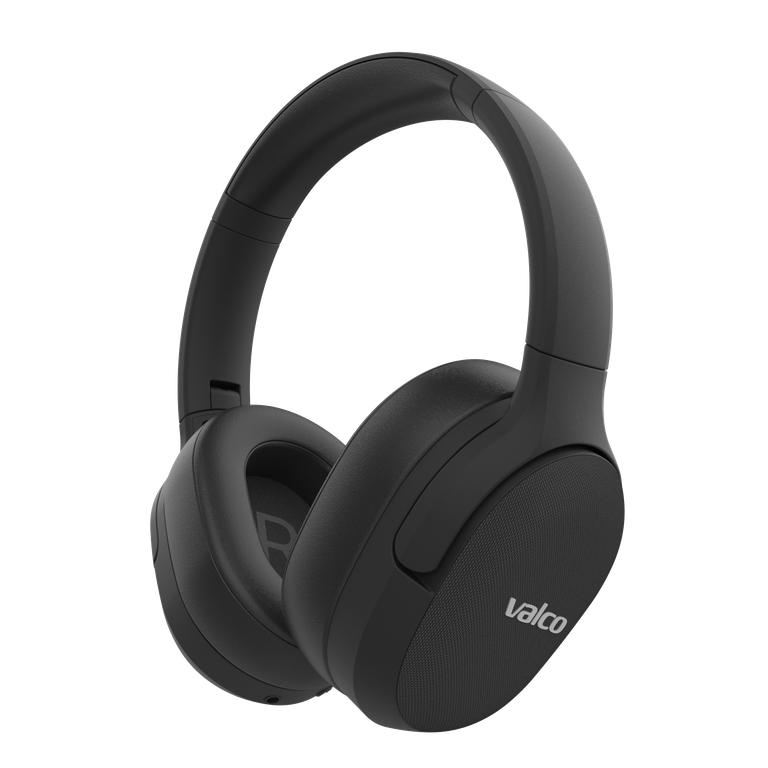
VMK25-Mikrofon verbindet sich nicht mit dem Arbeitslaptop
Dies ist eines dieser Probleme, bei denen der Fehler nicht bei den Kopfhörern liegt, sondern bei Windows. Wir wissen das, weil etwa jeder dritte VMK25-Besitzer irgendwann mit genau diesem Problem kämpft. Das Mikrofon funktioniert an der PlayStation, am Handy und wahrscheinlich sogar an der Mikrowelle – aber Windows 11 weigert sich, es zu erkennen. Willkommen in Microsofts wunderbarer Bluetooth-Welt.
Warum findet Windows das Mikrofon nicht?
Windows behandelt Bluetooth-Kopfhörer als zwei separate Geräte: eines für die Stereo-Audiowiedergabe (A2DP-Profil) und eines für das Hands-Free-Profil, das das Mikrofon beinhaltet. Das Problem entsteht in der Regel dadurch, dass Windows nur die Stereo-Seite verbindet und das Hands-Free-Profil gar nicht aktiviert.
Dafür gibt es einige Ursachen:
- Bluetooth-Treiber sind veraltet – Windows Update aktualisiert Bluetooth-Treiber nicht immer automatisch, auch wenn es behauptet, alles sei auf dem neuesten Stand.
- Windows erinnert sich falsch an eine alte Kopplung – Wenn die Kopfhörer irgendwann einmal gekoppelt und entfernt wurden, kann ein Geistergerät im Windows-Speicher zurückbleiben, das die neue Verbindung durcheinanderbringt.
- Datenschutzeinstellungen blockieren das Mikrofon – Windows 11 hat eine separate Einstellung, die Apps den Zugriff auf das Mikrofon erlaubt oder verweigert. Diese ist standardmäßig aktiviert, aber manchmal setzen Updates sie zurück.
- Teams und andere Apps wählen das falsche Gerät – Die Anwendung verwendet möglicherweise das interne Laptop-Mikrofon, obwohl die Kopfhörer verbunden sind.
So behebst du das Problem
Probier diese Schritte der Reihe nach durch. In den meisten Fällen löst sich das Problem bei Schritt 2 oder 3.
1. Kopplung vollständig entfernen und neu durchführen
- Geh zu den Windows-Einstellungen: Einstellungen > Bluetooth und Geräte
- Such VMK25, klick auf die drei Punkte und wähle Gerät entfernen
- Schalt die Kopfhörer aus
- Starte die Kopfhörer im Kopplungsmodus (halt den Ein-/Aus-Knopf gedrückt, bis die LED blinkt)
- Lass Windows die Kopfhörer finden und erneut koppeln
- Überprüf, ob in der Geräteliste sowohl „VMK25" (Audiowiedergabe) als auch „VMK25 Hands-Free" (Mikrofon) erscheinen
2. Bluetooth-Treiber aktualisieren
- Öffne den Geräte-Manager (gib in der Suche „Geräte-Manager" ein)
- Erweitere den Punkt Bluetooth
- Klick mit der rechten Maustaste auf den Bluetooth-Adapter > Treiber aktualisieren
- Wenn Windows behauptet, der Treiber sei aktuell, geh auf die Website deines Laptop-Herstellers und lade den neuesten Bluetooth-Treiber manuell herunter. Windows lügt dir bei diesem Thema schamlos ins Gesicht.
3. Mikrofonberechtigungen überprüfen
- Einstellungen > Datenschutz und Sicherheit > Mikrofon
- Stell sicher, dass „Mikrofonzugriff" aktiviert ist
- Stell sicher, dass „Apps den Zugriff auf Ihr Mikrofon erlauben" aktiviert ist
- Überprüf in der Liste, ob Teams, Zoom oder jede andere von dir verwendete App zugelassen ist
4. Das richtige Mikrofon in der Anwendung auswählen
- Das wird überraschend oft vergessen. Geh in Teams zu Einstellungen > Geräte und wähle als Mikrofon ausdrücklich VMK25 Hands-Free – nicht „Standardgerät".
- Dasselbe gilt für Zoom, Discord und andere. Jede Anwendung hat ihre eigenen Audioeinstellungen.
5. Bluetooth-Dienst neu starten
- Drück Win + R, gib `services.msc` ein und drück Enter
- Such in der Liste den Bluetooth Support Service
- Klick mit der rechten Maustaste > Neu starten
- Kopple die Kopfhörer danach erneut
Wenn nichts hilft
Wenn du alle Schritte durchgegangen bist und nichts geholfen hat, liegt das Problem höchstwahrscheinlich am Bluetooth-Adapter deines Laptops. Die Bluetooth-Chips mancher günstigerer Laptops unterstützen das Hands-Free-Profil nicht richtig, oder die Treiber sind so miserabel, dass nicht einmal Microsoft selbst sie reparieren kann.
Zwei Möglichkeiten:
- Externer USB-Bluetooth-Adapter – Ein Dongle für rund zwanzig Euro löst das Problem in den meisten Fällen. Kauf einen, der Bluetooth 5.0+ und das Hands-Free-Profil unterstützt.
- Kontaktier uns – Schreib uns eine Nachricht an info@valco.fi. Nenn uns Marke und Modell deines Laptops, dann schauen wir, ob es sich um ein bekanntes Kompatibilitätsproblem handelt.
Die Kopfhörer funktionieren einwandfrei – das beweist die Tatsache, dass PlayStation und Handy das Mikrofon problemlos erkennen. In diesem Fall ist der Feind der Windows-Bluetooth-Stack, nicht die Valco-Kopfhörer. Aber wir helfen dir trotzdem, denn von Microsoft bekommst du sowieso keine Antwort.