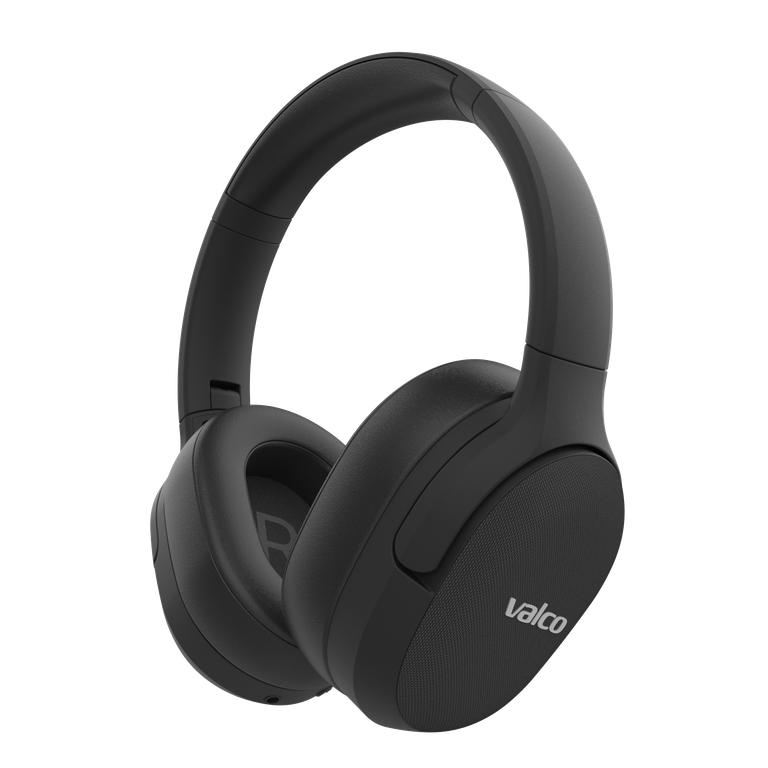
Zuerst das richtige Mikrofon prüfen
Anruf- und Meeting-Apps können das integrierte Mikrofon des Computers verwenden, auch wenn der Ton über die Kopfhörer kommt. Öffne die Audioeinstellungen der App und wähle die Valco-Kopfhörer als Mikrofon aus. Prüfe außerdem die Mikrofonauswahl und die Zugriffsrechte im Betriebssystem.
Bei der Verwendung von Bluetooth am Computer erfordert die Sprachübertragung in der Regel das Hands-free-Profil. Das kann die Wiedergabequalität während eines Anrufs beeinträchtigen. Das ist die Art, wie Bluetooth bidirektionalen Ton organisiert, kein Zeichen dafür, dass die Treiber defekt sind.
Diese Prüfungen durchführen
Stelle sicher, dass Haare, Mütze oder Schmutz die Mikrofonöffnungen nicht verdecken.
Die Kopfhörer aufladen und neu starten.
Bluetooth-Kopplung entfernen und die Kopfhörer erneut verbinden.
Eine kurze Aufnahme in einem ruhigen Raum machen.
Das Ergebnis mit einer lauten Umgebung vergleichen.
Die integrierte Mikrofon-Geräuschunterdrückung kann gleichmäßiges Brummen besser reduzieren als wechselnde Sprache, Straßenverkehr oder Cafégeräusche. Sie garantiert nicht, dass das Budget-Meeting im Hintergrund aus der Realität verschwindet.
Boom-Mikrofon bei Lärm
Ein Boom-Mikrofon, das nah am Mund positioniert wird, ist in lauten Umgebungen eine zuverlässigere Lösung als das in der Ohrmuschel integrierte Mikrofon.
Das kabelgebundene 3,5-mm-Mikrofon ist laut Valcos eigener Kompatibilitätsliste kompatibel mit den Modellen VMK15, VMK19, VMK20, VMK25 und VMK25.2.
Das kabellose USB-C-Mikrofon ist kompatibel mit den Modellen VMK15 und VMK25.2.
Die aktuelle Kompatibilität immer auf der Produktseite prüfen, bevor du bestellst.
Wenn die Stimme auch in einem ruhigen Raum, mit der richtigen Mikrofonauswahl und nach erneuter Kopplung unklar klingt, schreibe eine Nachricht an info@valco.fi. Gib das Modell der Kopfhörer, das verwendete Gerät, die App und die Art der Verbindung an.