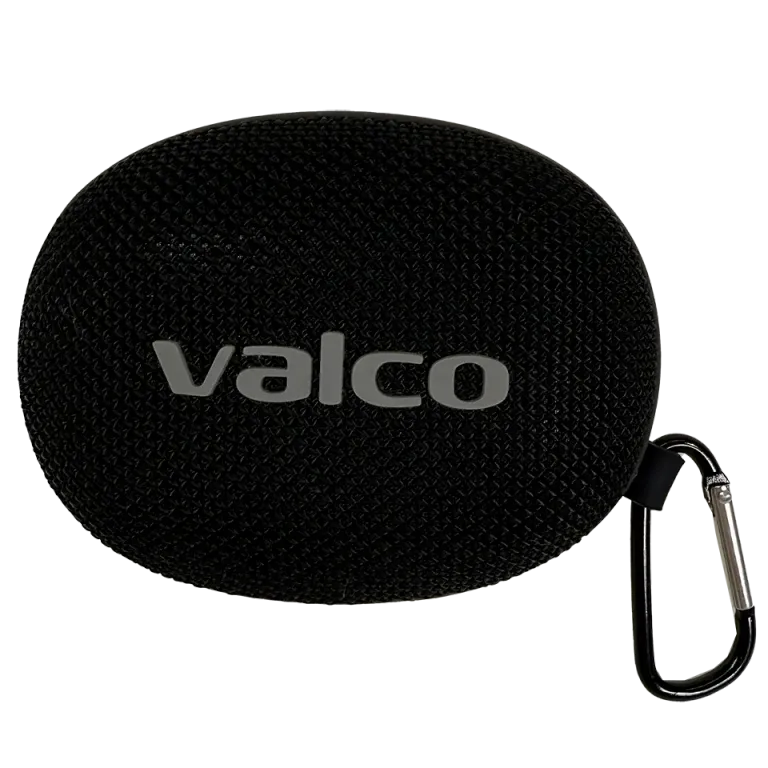
Fangen wir mit der Ehrlichkeit an, für die man uns kennt: Der Nordell Micro hat kein Mikrofon. Wenn das Mikrofon "nicht funktioniert", liegt das daran, dass es nicht existiert. Das ist kein Defekt, sondern eine Designentscheidung – der Micro ist ein kleiner Lautsprecher, der eine Sache gut macht: Ton abspielen.
Wir verstehen die Verwirrung. Viele Bluetooth-Lautsprecher übernehmen auch den Freisprech-Job, und es ist völlig nachvollziehbar anzunehmen, dass unserer das auch tut. Aber der Micro ist zum Hören von Sprache und Musik gebaut, nicht zum Sprechen.
Was passiert während eines Anrufs wirklich?
Wenn ein Anruf reinkommt und der Micro mit dem Handy verbunden ist, passiert in der Praxis eins von beidem:
- Der Anruf bleibt komplett auf dem Handy. Du sprichst und hörst ganz normal über das Handy, und der Micro spielt nach dem Anruf weiter Musik.
- Der Anruf-Ton kommt aus dem Lautsprecher, aber dein Gegenüber hört dich nicht, weil es kein Mikrofon gibt. Stell in dem Fall im Anrufmenü deines Handys die Audioquelle auf das Handy selbst um.
Wenn dein Gegenüber dich nicht hört, ist dein Gerät also nicht kaputt. Leg den Ton zurück aufs Handy, dann läuft die Sache.
Willst du einen Lautsprecher mit Mikrofon?
Wenn dir Freisprech-Anrufe über den Lautsprecher wichtig sind, schau dir die größeren Geschwister an:
- Nordell MK3 – Mikrofon für Freisprech-Anrufe, IPX7-Schutz und überhaupt das Multitalent des Hauses.
- Nordell Max – Mikrofon und Sprachassistenten-Unterstützung, falls du gleichzeitig mehr Wumms willst.
Ein Trost für alle, die einen Micro gekauft haben: Ihr habt trotzdem ein gutes Geschäft gemacht. Kleineres Gerät, weniger Teile, die kaputtgehen können. Und für Hörbücher und Sprache ist er weiterhin ausgezeichnet – stell ihn in eine Zimmerecke, dann klingt er größer, als das Gerät vermuten lässt.
Wenn der Ton wirklich einen Fehler hat
Wenn dein Problem doch nicht das Mikrofon war, sondern dass der Micro keinen Ton ausgibt oder der Ton aussetzt, schau in unsere Anleitungen zur Fehlersuche oder schreib uns an info@valco.fi. Nenn deine Bestellnummer und was du schon ausprobiert hast. Die Garantie beträgt 24 Monate, und ein von der Garantie abgedeckter Fehler wird gelöst, indem du ein funktionierendes Gerät als Ersatz bekommst.