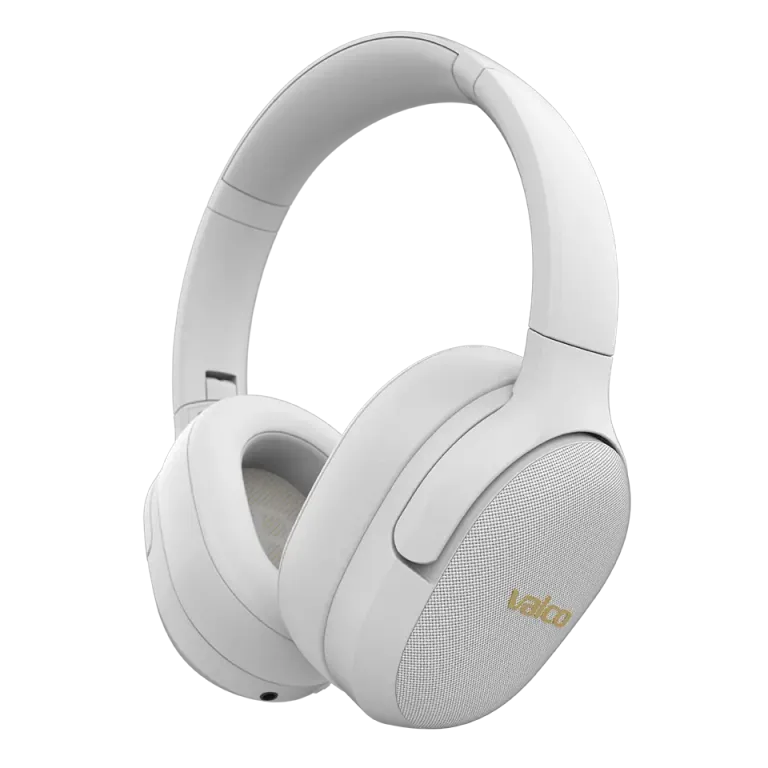
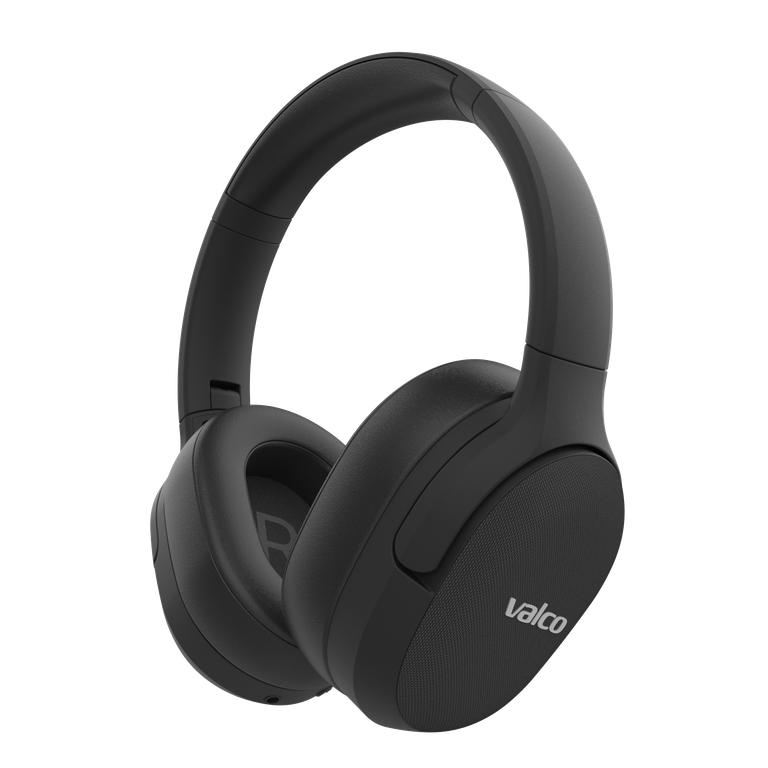
VMK25-mikrofonen ansluter inte till jobblaptopen
Det här är ett av de problem där felet inte ligger i hörlurarna utan i Windows. Vi vet, för ungefär var tredje VMK25-ägare brottas med samma sak förr eller senare. Mikrofonen fungerar med PlayStation, mobilen och förmodligen till och med mikrovågsugnen – men Windows 11 vägrar känna igen den. Välkommen till Microsofts underbara Bluetooth-värld.
Varför hittar Windows inte mikrofonen?
Windows hanterar Bluetooth-hörlurar som två separata enheter: den ena är stereoljuduppspelning (A2DP-profil) och den andra är hands-free-profilen, som inkluderar mikrofonen. Problemet uppstår vanligtvis genom att Windows bara ansluter stereosidan och inte aktiverar hands-free-profilen alls.
Det finns ett par orsaker:
- Bluetooth-drivrutinerna är föråldrade – Windows Update uppdaterar inte alltid Bluetooth-drivrutinerna automatiskt, även om det påstår att allt är uppdaterat.
- Windows minns en gammal parkoppling felaktigt – Om hörlurarna har parkopplats och tagits bort tidigare kan en spökenhet finnas kvar i Windows minne som sabbar den nya anslutningen.
- Sekretessinställningar blockerar mikrofonen – Windows 11 har en separat inställning som tillåter eller blockerar appars åtkomst till mikrofonen. Den är på som standard, men ibland nollställer uppdateringar den.
- Teams och andra appar väljer fel enhet – Appen kanske använder laptopens inbyggda mikrofon, trots att hörlurarna är anslutna.
Så här fixar du det
Testa dessa i ordning. Oftast löser sig problemet vid steg 2 eller 3.
1. Ta bort parkopplingen helt och gör om den
- Gå till Windows-inställningar: Inställningar > Bluetooth och enheter
- Hitta VMK25, klicka på de tre prickarna och välj Ta bort enhet
- Stäng av hörlurarna
- Starta hörlurarna i parkopplingsläge (håll in strömknappen tills LED-lampan blinkar)
- Låt Windows hitta hörlurarna och parkoppla på nytt
- Kontrollera att både "VMK25" (ljuduppspelning) och "VMK25 Hands-Free" (mikrofon) dyker upp i enhetslistan
2. Uppdatera Bluetooth-drivrutinerna
- Öppna Enhetshanteraren (skriv "Enhetshanteraren" i sökfältet)
- Expandera Bluetooth
- Högerklicka på Bluetooth-adaptern > Uppdatera drivrutin
- Om Windows påstår att drivrutinen är uppdaterad, gå till laptoptillverkarens hemsida och ladda ner den senaste Bluetooth-drivrutinen därifrån manuellt. Windows ljuger skamlöst om det här.
3. Kontrollera mikrofonbehörigheter
- Inställningar > Sekretess och säkerhet > Mikrofon
- Se till att "Mikrofonåtkomst" är på
- Se till att "Låt appar använda mikrofonen" är på
- Kontrollera i listan att Teams, Zoom eller vilken app du nu använder är tillåten
4. Välj rätt mikrofon i appen
- Det här glöms bort förvånansvärt ofta. I Teams, gå till Inställningar > Enheter och välj specifikt VMK25 Hands-Free som mikrofon, inte "Standardenhet".
- Samma sak gäller för Zoom, Discord och andra. Var och en har sina egna ljudinställningar.
5. Starta om Bluetooth-tjänsten
- Tryck Win + R, skriv `services.msc` och tryck Enter
- Hitta Bluetooth Support Service i listan
- Högerklicka > Starta om
- Parkoppla hörlurarna på nytt efter det
Om inget hjälper
Om du gått igenom alla steg utan resultat ligger problemet troligtvis i laptopens Bluetooth-adapter. Vissa billigare laptopars Bluetooth-chip stöder inte hands-free-profilen ordentligt, eller så är drivrutinerna så usla att inte ens Microsoft själva kan fixa dem.
Två alternativ:
- Extern USB Bluetooth-adapter – En dongel för ett par hundralappar löser problemet i de flesta fall. Köp en som stöder Bluetooth 5.0+ och hands-free-profil.
- Kontakta oss – Skicka ett meddelande till info@valco.fi. Berätta laptopens märke och modell, så kollar vi om det är ett känt kompatibilitetsproblem.
Hörlurarna fungerar – det bevisar det faktum att PlayStation och mobilen känner igen mikrofonen utan problem. I det här fallet är fienden Windows Bluetooth-stack, inte Valcos hörlurar. Men vi hjälper ändå, för från Microsoft får du inget svar.